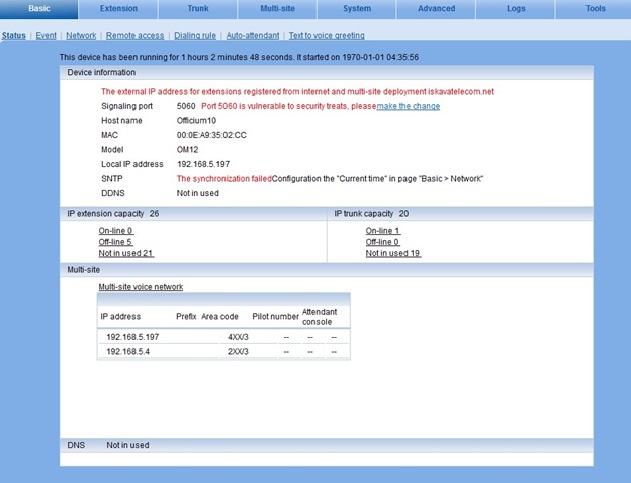

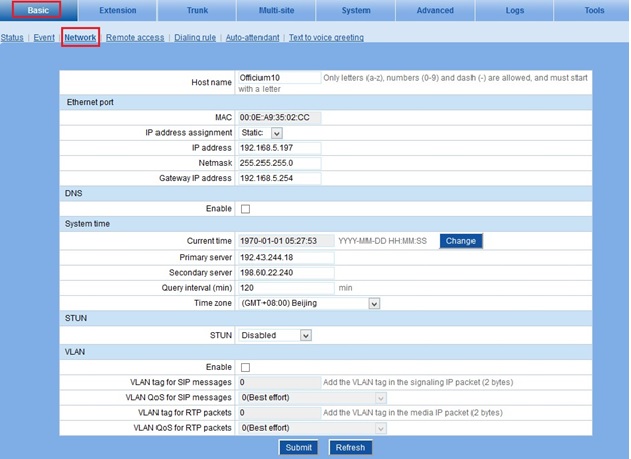
Network:
در این قسمت می توان تنظیمات مربوط به شبکه، ساعت و تاریخ دستگاه را انجام داد.
Dialing Rule:
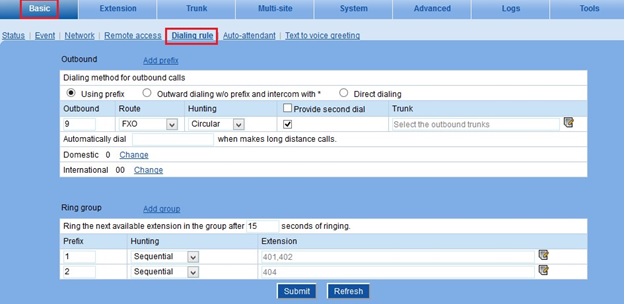
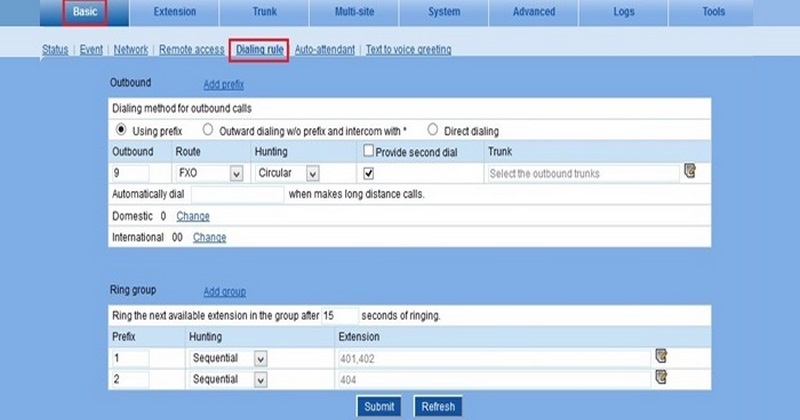
** Outbound در صورت استفاده از گزینه ی Direct outward dialing، برای استفاده از ترانک های آنالوگ و IP نیاز به هیچ كدی نیست. اگر گزینه ی Using prefix انتخاب شود می توان با استفاده از Prefix از ترانک ها )آنالوگ یا IP( استفاده كرد.
درصورت انتخاب گزینه Using prefix، در جدول مربوطه می توان Prefix، نوع ترانک، شماره پورت های FXO یا شماره ترانک IP و …. را تعیین كرد.
Outbound: در این قسمت می بایست یک Prefix جهت استفاده از خطوط شهری تعیین شود.
Route: در این فیلد نوع ترانک مشخص می شود.
Hunting: اگر در قسمت Trunk چندین ترانک انتخاب شده باشد با استفاده از این ویژگی می توان مشخص كرد كه ترتیب استفاده از خطوط شهری به چه نحوی انجام گیرد.
- Sequential: به همان ترتیبی كه ترانک ها انتخاب شده اند مورد استفاده قرار می گیرند و در صورت اشغال بودن پورت اول، برای تماس خروجی، سیستم سراغ پورتهای بعدی خواهد رفت.
- Circular: هربار تماس خروجی به ترانکی متصل می شود كه آخرین تماس خروجی، به ترانک قبل از آن متصل گردیده است.
در صورت انتخاب گزینه Provide Second Dial، بعد از شماره گیری Prefix یک بوق بر روی ترانک مورد نظر خواهید شنید و سپس می توانید شماره مورد نظر خود را شماره گیری نمایید.
-* Group در صورتیکه نیاز دارید IVR ایجاد كنید در این قسمت می توان كلیدهای IVR را در فیلد Prefix و داخلی ها را در فیلد Extension وارد نمود. نحوه توزیع تماس های ورودی به سمت كلیدهای IVR را نیز می توانید در ستون Hunting مشخص كنید.
-* Sequential: هربار تماس ورودی به این گروه، به اولین داخلی تعریف شده متصل می شود و در صورت پاسخ ندادن ،تماس به داخلی بعدی منتقل می شود.
-* Circular: هربار تماس ورودی به این گروه به داخلی متصل می شود كه آخرین تماس ورودی، به داخلی قبل از آن متصل گردیده است.
-* Simultaneous: در این حالت تمامی داخلی ها شروع به زنگ خوردن می كنند.
Auto-Attendant:
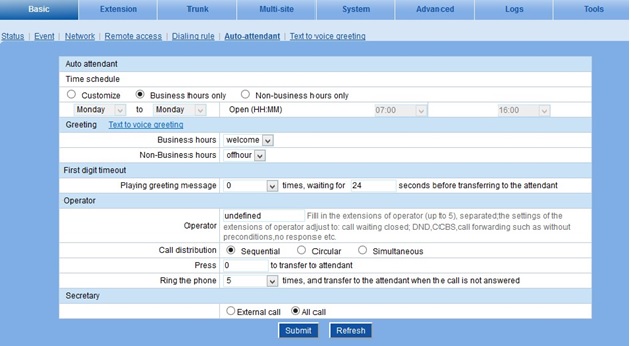
در این قسمت می توان با تعیین روزهای كاری و ساعت شروع و پایان كار، Time Condition تعریف كرد.
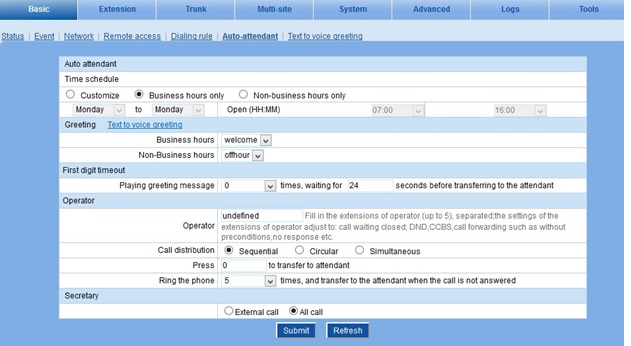
** Greeting صداهای مورد نیاز جهت پخش IVR در ساعات كاری یا غیركاری را در این قسمت می توان انتخاب كرد.
Operator**
در فیلد Operator شماره داخلی كه قرار است به عنوان اپراتور انتخاب شود، نوشته می شود.
فیلد Call distribution نیز ترتیب زنگ خوردن اپراتورها را مشخص می كند.
-* Sequential: هربار تماس ورودی به گروه اپراتورها به اولین داخلی تعریف شده در گروه متصل می شود و در صورت پاسخ ندادن، تماس به داخلی بعدی منتقل می شود.
-* Circular: هربار تماس ورودی به گروه اپراتورها به داخلی متصل می شود كه آخرین تماس ورودی، به داخلی قبل از آن متصل گردیده است.
-* Simultaneous: در این حالت تمامی داخلی ها شروع به زنگ خوردن می كنند.
در قسمت Press می توان كلیدی را تعیین كرد كه شخص تماس گیرنده با فشردن آن بر روی IVR به اپراتور متصل گردد.
فیلد Ring the phone زمان مورد نیاز برای اینکه هر داخلی زنگ بخورد و درصورت پاسخ ندادن صدای ضبط شده داخل دستگاه پخش شود، را می توان در این قسمت مشخص كرد.
وارد كردن صدای Greeting داخل دستگاه
برای اینکه بتوان صدایی را در قسمت Auto-attendant -> Greeting انتخاب كرد می بایست بعد از ضبط صدای مورد نظر و تبدیل آن به فرمت قابل قبول Mono ،8khz ،8bit ،PCM( OM(، از قسمت System -> Greeting وارد دستگاه كرد.
–* فایل صوتی با كدک G.711 می بایست فرمتی به شکل user_xxx.pcm و فایل صوتی با كدک 729.G می بایست فرمتی به شکل user_xxx.dat داشته باشد. فایل صوتی مورد نظر خود را می توانید با برنامه Cool Edit ویرایش كنید.
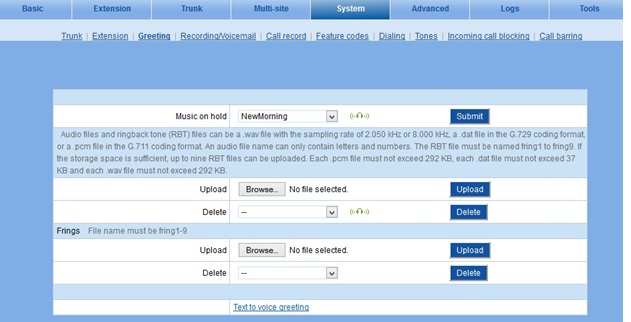
انتخاب فایل صوتی وارد شده به سیستم به عنوان greeting
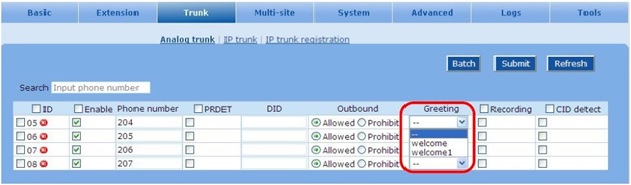
صداهایی كه در مرحله قبل وارد سیستم شده را می توان در قسمت Analog Trunk -> Greeting به عنوان IVR برای تماس های ورودی انتخاب كرد.
هم چنین از فایل های صوتی می توان در قسمت Auto-Attendant -> Greeting استفاده كرد.
Extension
IP Extension **
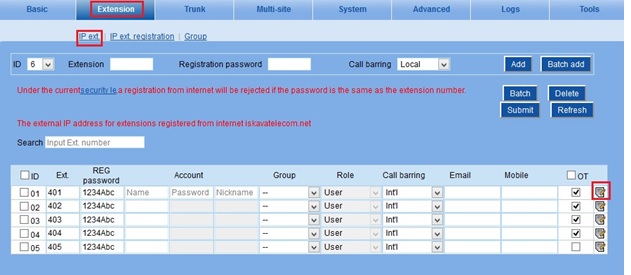
برای ایجاد داخلی IP بر روی دستگاه OM متناسب با مدل آن محدودیت تعداد وجود دارد. جهت ایجاد داخلی IP می بایست در این قسمت بر روی Add كلیک كنید. در صورتی که می خواهید تعداد زیادی داخلی IP با یکسری مشخصات یکسان ایجاد كنید، می بایست بر روی Batch add كلیک كرد.
-*Extension : شماره داخلی مورد نظر در این قسمت وارد می شود.
-*Registration password : پسورد مربوط به داخلی در این قسمت وارد می شود.
-*Call barring Local : داخلی كه در این حالت قرار داده شود تنها می تواند با داخلی های OM تماس برقرار كند.
-*Intercom : داخلی كه در این حالت قرار داده شود علاوه بر داخلی های OM، می تواند از خطوط شهری جهت شماره گیری شماره های داخل شهر استفاده كند.
-*Domestic : داخلی كه در این حالت قرار داده شود علاوه بر امکانات Local و Intercom، این امکان را داراست كه با شماره هایی بین شهری كه با یک 0 شروع می شوند نیز تماس برقرار كند.
-*Int’l : داخلی كه در این حالت قرار داده شود علاوه بر امکانات Local و Intercom و Domestic، این امکان را داراست كه با شماره هایی كه با دو 0 شروع می شوند نیز تماس برقرار كند.
-*OT : ویژگی Outbound transfer را فعال می كند.
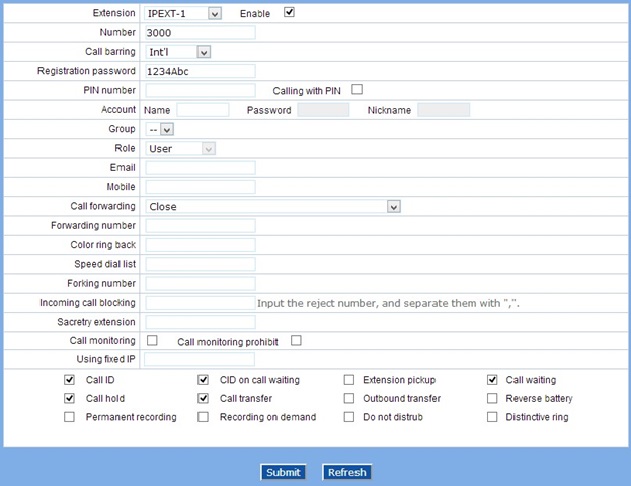
اگر بر روی قسمت Edit یک داخلی كلیک كنید صفحه ای مانند تصویر بالا باز می شود كه در این قسمت می توان تنظیماتی هم چون Incoming call Blocking ،Speed Dial ،Call Forwarding )بستن تماس ورودی برای برخی شماره ها كه می توان با علامت , شماره ها را از هم جدا كرد(، فعال كردن Call hold ،Call ID ،Call Waiting ،DND، Recording و …. را برای داخلی مورد نظر انجام داد.
جهت ذخیره كردن تغییرات ایجاد شده بر روی دستگاه در هر مرحله فقط كافیست بر روی Submit كلیک كنید.
Group
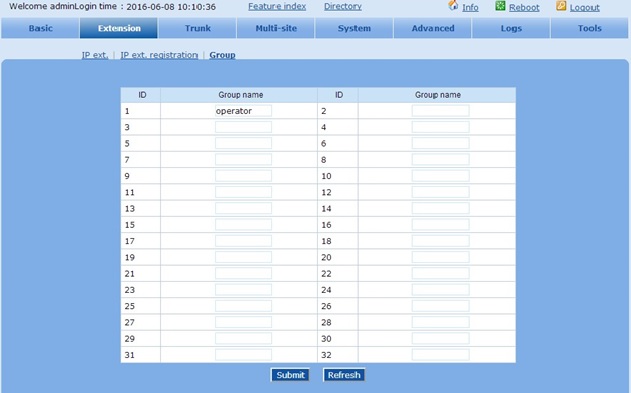
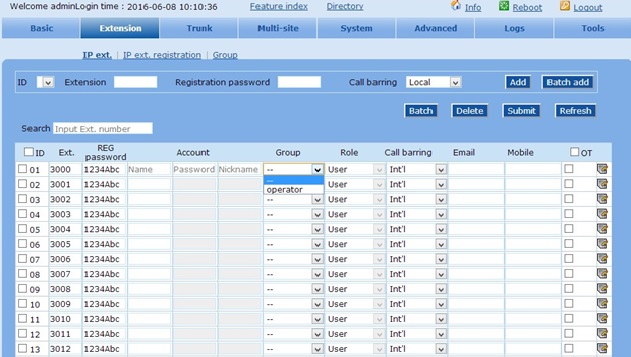
جهت ایجاد گروه بندی داخلی ها می بایست در این قسمت نام گروه ها را ایجاد سپس در قسمت .IP ext. /Analog ext در فیلد Group نام گروه مورد نظر را انتخاب كرد.
Analog Trunk:
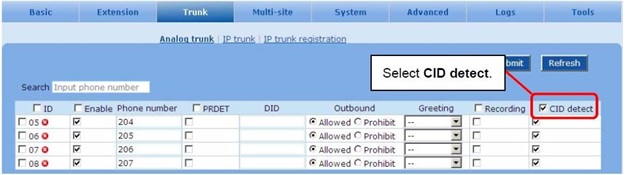
در این قسمت می توان تنظیمات لازم بر روی پورت های FXO كه خطوط شهری به آن متصل هستند را انجام داد .
–** ID: اگر در ستون ID در كنار هر یک از ID ها علامت ضربدر دیده شد یعنی هیچ خطی به آن پورت متصل نیست .
در صورت دیده شدن تیک سبز رنگ بجای ضربدر قرمز رنگ، یعنی خط شهری به این پورت متصل است.
–** Enable: با استفاده از این فیلد می توان یک پورت را فعال یا غیرقعال كرد.
–** Phone number: این فیلد جهت اطلاع شما می باشد كه بدانید هر خط شهری به چه پورتی متصل است.
–** DID: در صورتی كه می خواهید تماس های ورودی به سمت داخلی مشخصی انتقال یابد می بایست در این فیلد شماره داخلی موردنظر وارد شود.
–** Outbound: میزان دسترسی به خطوط شهری را در این قسمت می توان مشخص كرد:
- اگر برای پورت موردنظر DID تنظیم شده باشد بعد از Submit كردن به صورت پیش فرض قسمت Outbound در حالت DID Only قرار می گیرد. در این حالت تنها همان DID می تواند از آن پورت برای تماس های خروجی استفاده كند.
- اگر Outbound را بر روی Allowed قرار دهید تمامی داخلی این امکان را دارند كه از این پورت برای تماس های خروجی خود استفاده كنند.
- اگر Outbound بر روی Prohibit قرار داده شود هیچ داخلی نمی تواند برای تماس خروجی از آن پورت استفاده كند.
–** Greeting: با استفاده از این ویژگی می تواند مقصد تماس های ورودی را روی IVR انتقال داد.
–** Recording: در صورتیکه می خواهید مکالمات بر روی پورت FXO ضبط گردد می توان این گزینه را فعال كرد.
–** CID detect: جهت انتقال و نمایش CallerID خط متصل به پورت های FXO از این گزینه استفاده می شود.
IP Trunk:
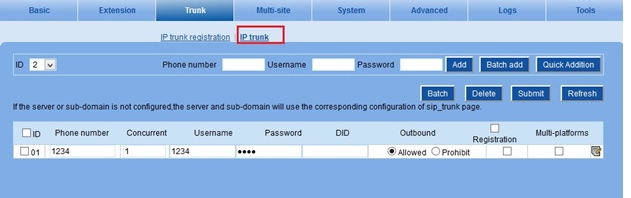
ترانک IP نیز همانند ترانک Analog می باشد. تنها تفاوتی كه میان این دو وجود دارد این است كه در ترانک IP ابتدا می بایست برای ترانک Username و Password تعیین كرد. همچنین بر روی ترانک IP در قسمت Concurrent می توان تعداد تماس همزمان بر روی این ترانک را مشخص كرد. به عنوان مثال OM4 این امکان را می دهد تا 3 ترانک IP بر روی آن تعریف شود. حال می توان تنها با تعریف یک ترانک IP و Concurrent برابر 3 این ظرفیت را پر كرد.
با كلیک بر روی گزینه Edit، صفحه زیر باز می شود.
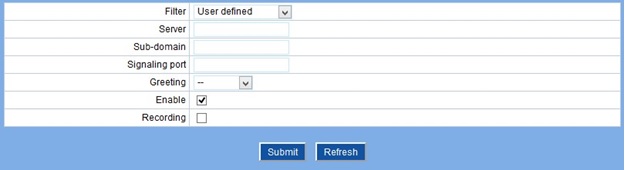
در قسمت Server می بایست IP Address سرور SIP و در قسمت Signaling port نیز پورت سرور SIP وارد شود.
همچنین تیک Enable را زده و این ترانک را فعال كنید.
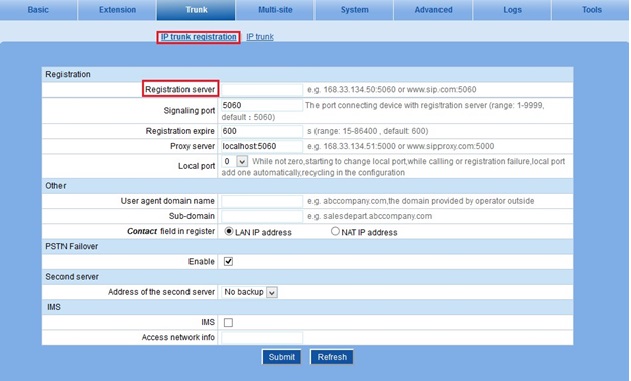
در صورت نیاز به Register كردن ترانک IP، می توان با تیک Registration، این ویژگی را فعال كرد. علاوه بر این می بایست در قسمت IP Trunk Registration در فیلد IP address ،Registration server مربوط به سرور طرف مقابل را وارد كرد.
Multi-Site:
فرض كنید كه یک سرور الستیکس به همراه یک دستگاه OM دارید و می خواهید بین این دو ارتباطی برقرار كنید كه داخلی های روی OM و الستیکس بتوانند با هم ارتباط داخلی به داخلی داشته باشند.
برای اینکا بر روی OM می توان از ویژگی Multi-Site به روش زیر استفاده كرد:
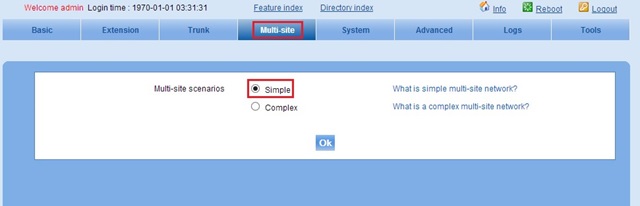
1) بر روی Multi-Site سپس Simple كلیک كنید.
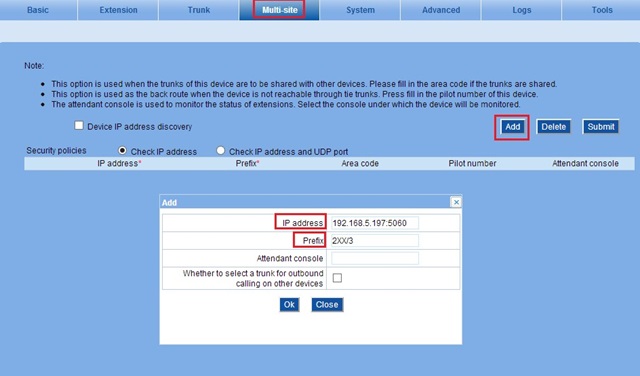
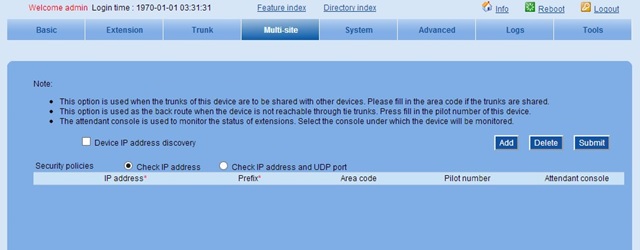 2) حال می بایست طرفین Multi-Site برای دستگاه مشخص شود. در مرحله اول باید خود دستگاه را به خودش معرفی كرد. پس بر روی Add كلیک كنید. پنجره ای باز خواهد شد. در فیلد IP ،IP Address دستگاه OM به همراه پورت 1808 و در فیلد Prefix رنج داخلی های روی OM تعریف می شود.
به همین ترتیب باید مابقی سرور های ویپ را در Multi-Site تعریف كرد.
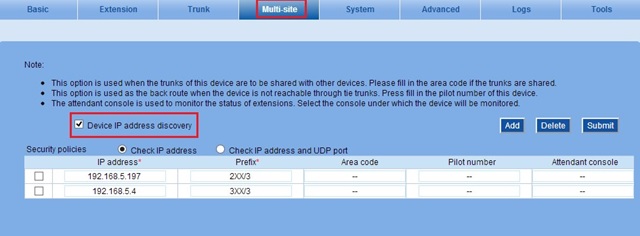
بعد از تعریف تمامی سرور های ویپ، باید در انتها تیک گزینه Device IP Address discovery را زده و بر روی Submit كلیک كنید تا تمامی تنظیمات بر روی دستگاه اعمال شود.
نکته:
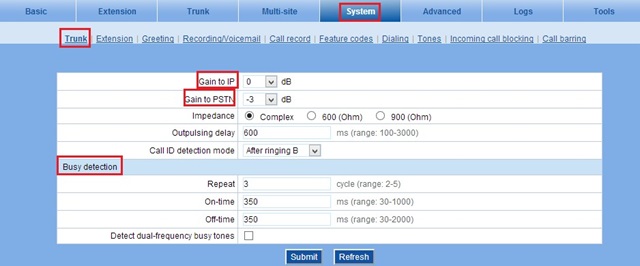
در قسمت System -> Trunk می توان با تغییر Gain، بر روی كیفیت صدا دریافتی و ارسالی تغییرات اعمال كرد.
همچنین اگر دستگاه مشکلی در ارتباط با شناسایی بوق Busy داشت می تواند در قسمت Busy Detection با تغییر -Ontime و Off-time این مسئله را برطرف كرد.
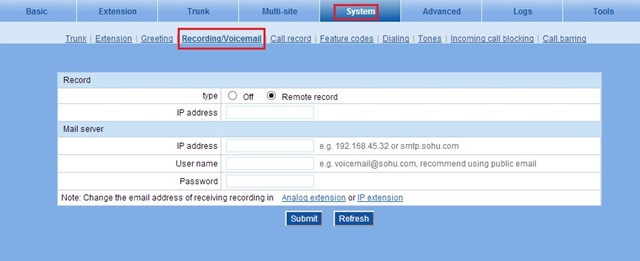
دستگاه OM این قابلیت را دارد كه بتواند مکالمات را بر روی یک سرور اكسترنال ضبط كند كه می توان در این قسمت، IP Address سرور مربوطه را وارد و بر روی سرور مورد نظر نرم افزار مربوط به ضبط مکالمات را نصب كرد.
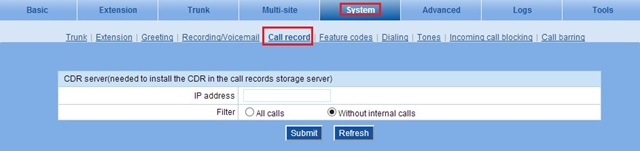
هم چنین می توان log تمامی تماس ها بر روی OM را در قالب یک فایل .txt در یک سرور اكسترنال ذخیره كرد. برای این کار باید IP Address سرور موردنظر را در این قسمت وارد بر روی سرور مورد نظر نرم افزار مربوط را نصب كرد.
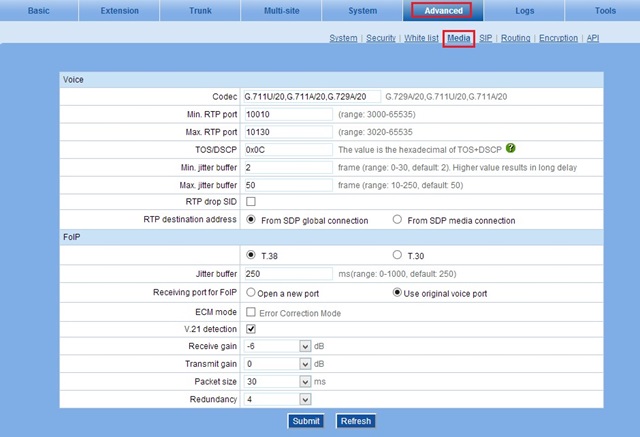
در این قسمت نیز كدک های دستگاه را می توان تغییر داد.
Tones
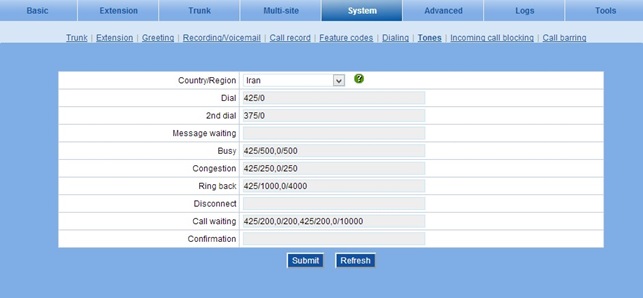
تنظیمات مربوط به tone های روی گیتوی از جمله Congestion Tone ،Busy Tone ،Dial Tone و … با انتخاب كشور مربوطه انجام می شود .بنابراین در اینجا كشور ایران را نتخاب كنید.

 راهنمای نحوه رجیستر کردن تلفن پلیکام سری VVX
 نحوه Reset Factory دستگاه ویدیو کنفرانس Cisco EX90
 راهنمای رجیستر کردن سیپ فون مخابرات بر روی ایزابل
 راهنمای نحوه اضافه کردن Ring Tone به تلفن های سیسکو مدل 8851
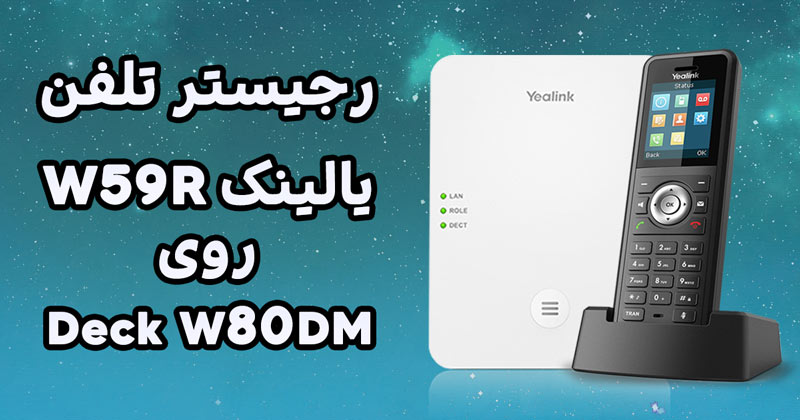 نحوه رجیستر کردن تلفن Yealink W59R بر روی Deck W80DM
 راهنمای نحوه رجیستر کردن تلفن آی پی Mitel 5330e روی مرکز تماس ایزابل
 راهنمای نحوه رجیستر کردن تلفن آسترا 6731i بر روی مرکز تماس ایزابل
![معرفی امکانات تلفن NRP 1202 نیوراک [مقایسه با T31P یالینک و 1625 گرنداستریم]](https://kavatelecom.com/blog/wp-content/uploads/2021/05/post-7476.jpg) معرفی امکانات تلفن NRP 1202 نیوراک [مقایسه با T31P یالینک و 1625 گرنداستریم]
معرفی امکانات تلفن NRP 1202 نیوراک [مقایسه با T31P یالینک و 1625 گرنداستریم]
 آموزش اجرای سیپ ترانک آسیاتک با روتر سیسکو و ترانک بین cucm و استریسک
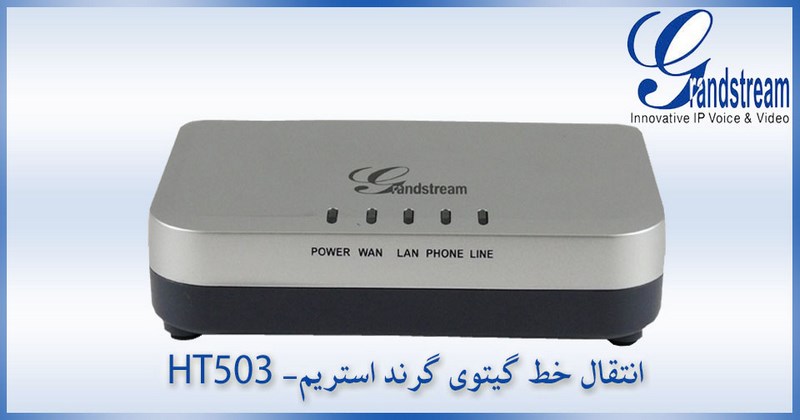 انتقال خط گیتوی گرند استریم 502-HT-503 به چه صورت است؟
 علت محبوبیت Skype for business چیست؟
 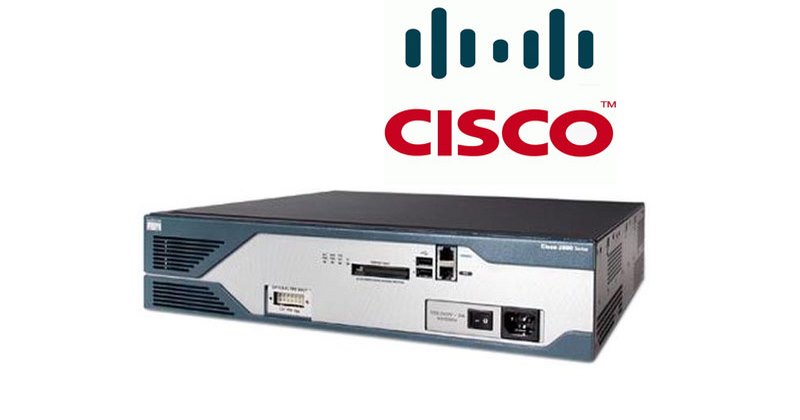 طریقه تنظیم Cisco Router 2800 برای اتصال E1(PRI) مخابرات و Trunk آن با Asterisk چگونه است؟
 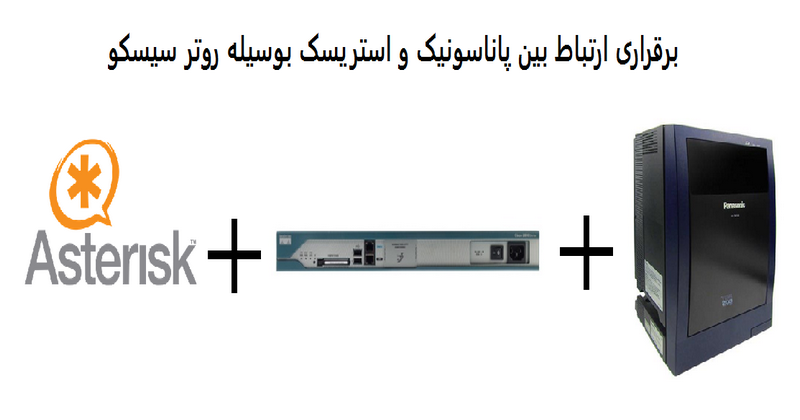 برقراری ارتباط بین سانترال Panasonic ، روتر Cisco و Asterisk به وسیله Trunk E1 چگونه است؟
  چه پورت هایی در سیستم های تلفنی آنالوگ استفاده می شوند؟ آشنایی کامل با FXO و FXS
 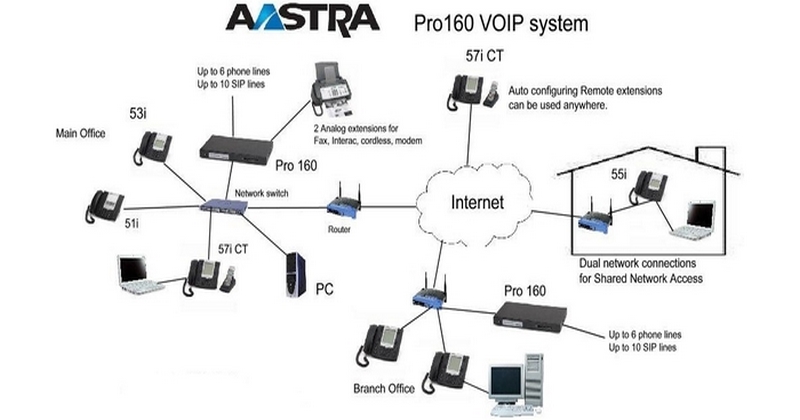 آسترالینک PRO 160 چیست؟
  معرفی 10 سافت فون رایگان SIP
  چگونه کاربران سیستم تلفنی خود را ارزیابی نمایید؟
دیدگاه های این مطلب
هیچ نظری ارسال نشده است.