
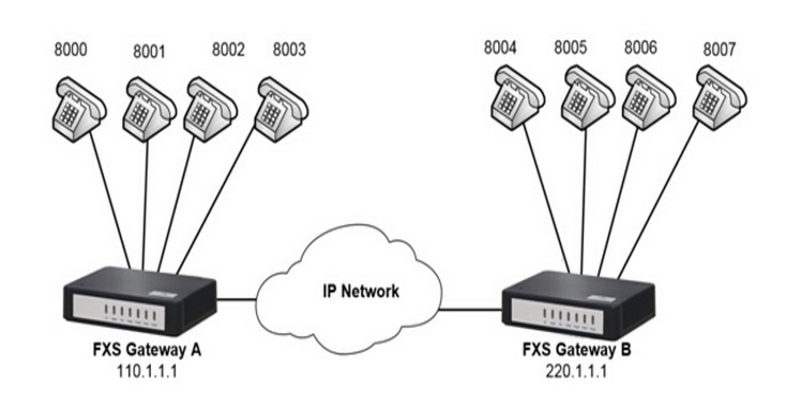
نکته:
پورت شبکه گیتوی های HX و MX8 نیوراک به صورت پیش فرض بر روی DHCP قرار دارد. بنابراین در صورت وجود DHCP Server در شبکه، دستگاه مستقیما سراغ DHCP Server رفته و از آن IP می گیرد .در غیر این صورت IP Address پیش فرض دستگاه 192.168.2.218خواهد بود.
هم چنین پسورد پیش فرض بر روی گیتوی ها متناسب با مدل آن ها خواهد بود .مثلا پسورد HX402 = hx4 ،HX404 = hx4،MX60 = mx60 ،MX8A = mx8 و….
گیتوی FXS :
تنظیمات بر روی گیتوی FXS به شرح زیر می باشد.
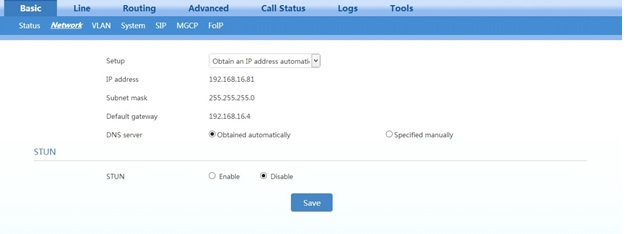
Network:
در این قسمت تنظیمات مربوط به شبکه دستگاه انجام می شود.
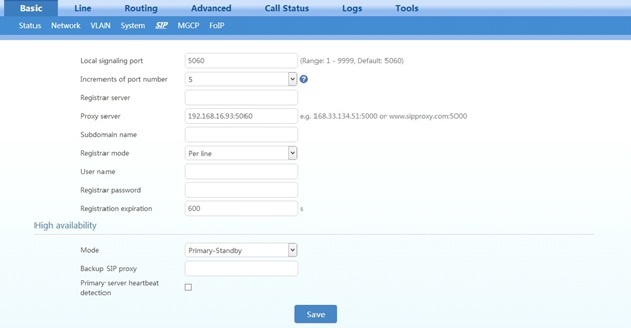
SIP:
حال می بایست IP سرور )گیتوی( طرف مقابل به این دستگاه معرفی شود .پس از قسمت Basic به تب مربوط به SIP رفته و در فیلد IP Address ،Proxy Server مربوط به دستگاه طرف مقابل (FXO) را وارد كنید.
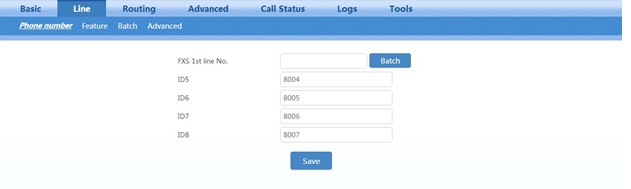
Line:
حال می بایست از مسیر Line -> Phone Number به هر یک از داخلی های FXS یک شماره اختصاص داده شود.
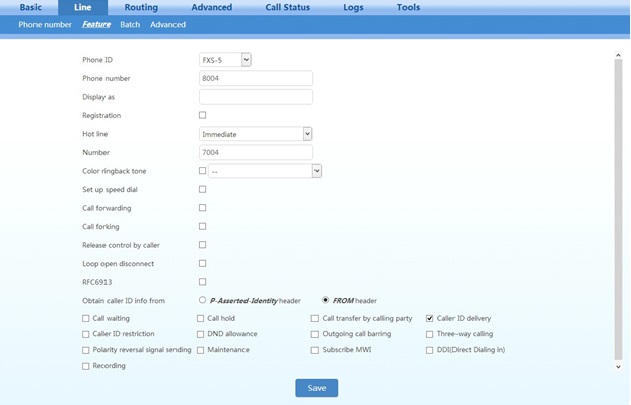
در همین مسیر به تب Feature رفته و فیلد Hotline تک تک پورت ها را در حالت Immediate قرار دهید.
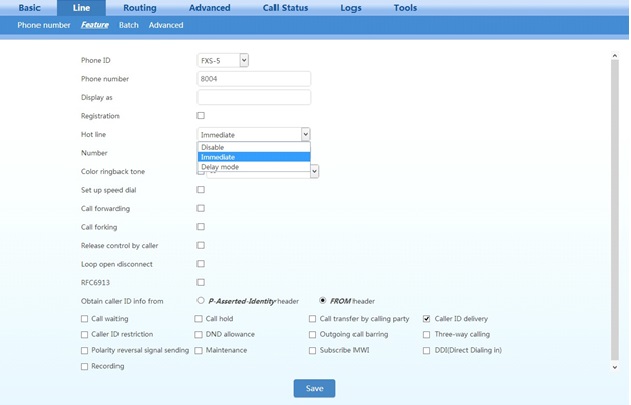
به محض فعال شدن Hotline، می بایست در فیلد Number شماره ای كه قرار است پورت FXS مورد نظر بر روی آن Hotline شود (در واقع پورت FXO نظیر در گیتوی طرف مقابل)، وارد گردد.
Route:
نیازی به نوشتن هیچ روتی در این قسمت نیست.
Tones:
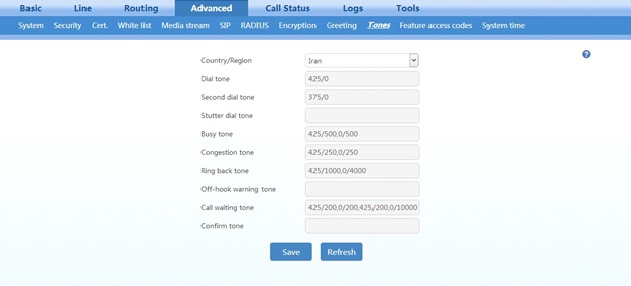
در این قسمت نیز تنظیمات مربوط به tone های روی گیتوی از جمله Congestion Tone ،Busy Tone ،Dial Tone و … با انتخاب كشور مربوطه انجام می شود .بنابراین در اینجا كشور ایران را نتخاب كنید.
Call Status:
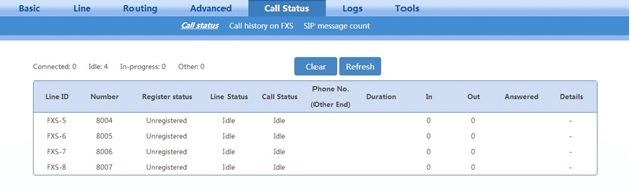
بعد از انجام تنظیمات بر روی گیتوی از قسمت Call Status -> Call Status می توان وضعیت پورت های FXS را مشاهده كرد.
Tools:
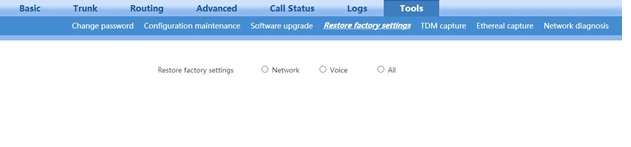
و…. را بر روی گیتوی انجام Software Upgrade ،Change Password ،Restore Factory از این جا می توان كارهایی هم چون داد.
حال می بایست تنظیمات لازم نیز بر روی گیتوی طرف مقابل انجام شود.
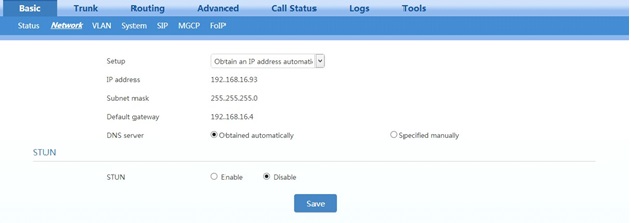
Network:
تنظیمات لازم بر روی پورت شبکه دستگاه در این قسمت انجام می گیرد.
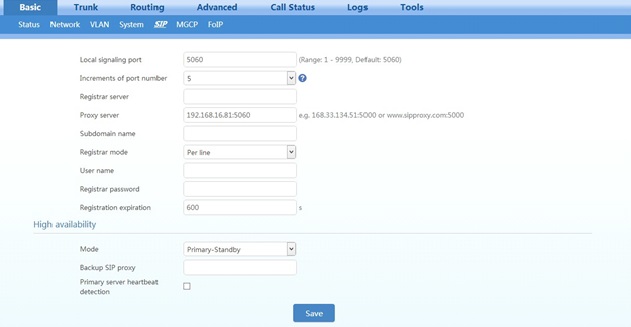
SIP:
در این قسمت سرور (گیتوی) طرف مقابل به دستگاه معرفی می شود .بنابراین باید در قسمت Basic -> SIP در فیلد Proxy IP Address ،Server مربوط به دستگاه FXS طرف مقابل وارد گردد.
Trunk:
حال می توان مشخص كرد كه به هر پورتی كدام خط شهری متصل شده است.
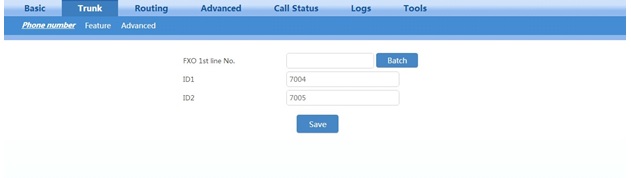
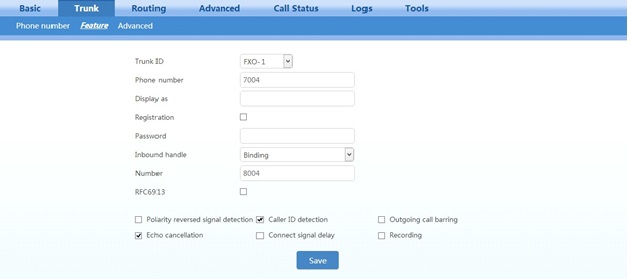
در این مرحله با قرار دادن تنظیمات زیر بر روی هر یک از پورت های FXO، مقاصد تماس های ورودی از سمت خطوط شهری به گیتوی، مشخص می شود.
Inbound Handle: Binding
Number: FXS Number
بعد از انجام تنظیمات بالا، تماس ورودی به هر یک از پورت های FXO به سمت پورت FXS نظیرش در گیتوی طرف مقابل منتقل خواهد شد.
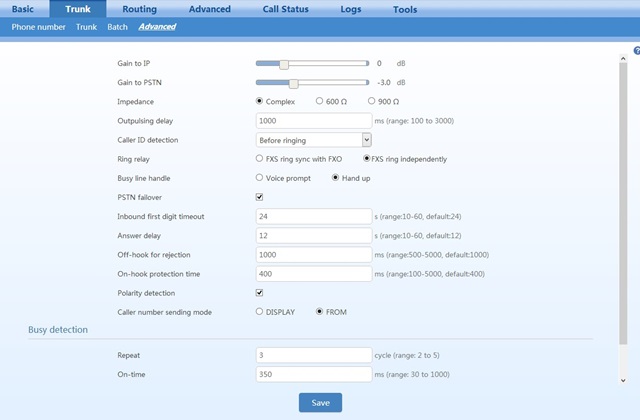
در قسمت System -> Trunk می توان با تغییر Gain، بر روی كیفیت صدا دریافتی و ارسالی تغییرات اعمال كرد.
هم چنین اگر دستگاه مشکلی در ارتباط با شناسایی بوق Busy داشت می تواند در قسمت Busy Detection با تغییر On-time و Off-time این مسئله را برطرف كرد.
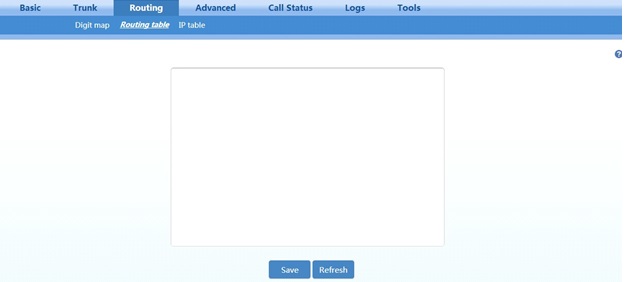
Routing:
در این قسمت نیازی به تعریف كردن روت نیست.
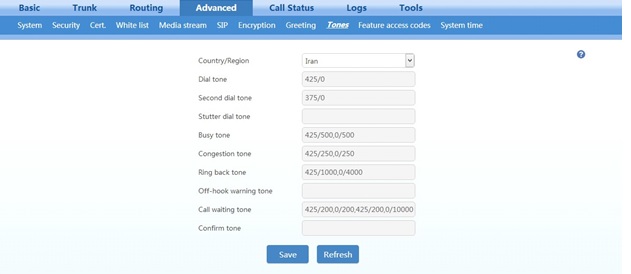
Tones:
تنظیمات مربوط به tone های روی گیتوی از جمله Congestion Tone ،Busy Tone ،Dial Tone و …با انتخاب كشور مربوطه انجام می شود .بنابراین در اینجا كشور ایران را انتخاب كنید.
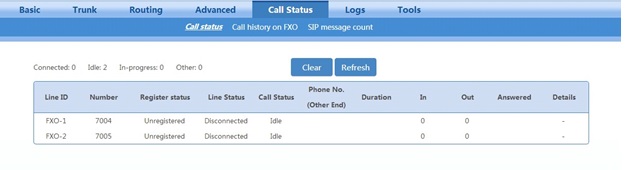
Call Status:
بعد از انجام تنظیمات بر روی گیتوی از قسمت Call Status -> Call Status می توان وضعیت پورت های FXO را مشاهده كرد.
Tools:
از اینجا می توان کارهایی همچون Software Upgrade … ،Change Password ،Restore Factory را می توان بر روی گیتوی انجام داد.

بعد از انجام تمامی مراحل بالا، هر تماس ورودی به هر یک از پورت های FXO به سمت گیتوی طرف مقابل و پورت FXS نظیر خود منتقل خواهد شد.
هم چنین هر تلفن آنالوگ متصل به پورت FXS می تواند برای تماس های خروجی خود از خط شهری متصل به پورت FXO نظیرش استفاده كند.

 راهنمای نحوه رجیستر کردن تلفن پلیکام سری VVX
 نحوه Reset Factory دستگاه ویدیو کنفرانس Cisco EX90
 راهنمای رجیستر کردن سیپ فون مخابرات بر روی ایزابل
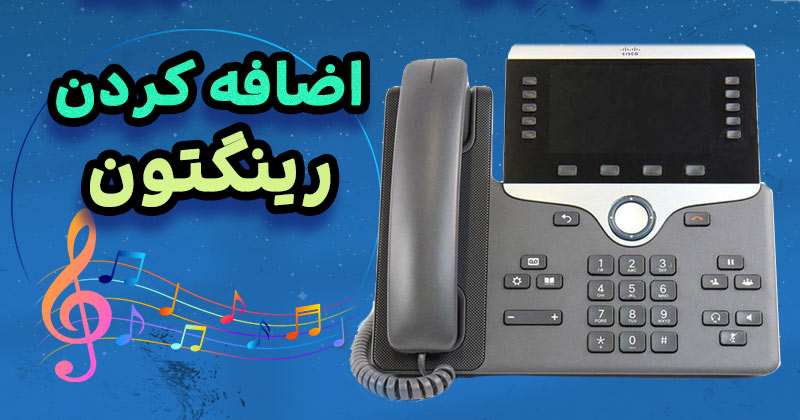 راهنمای نحوه اضافه کردن Ring Tone به تلفن های سیسکو مدل 8851
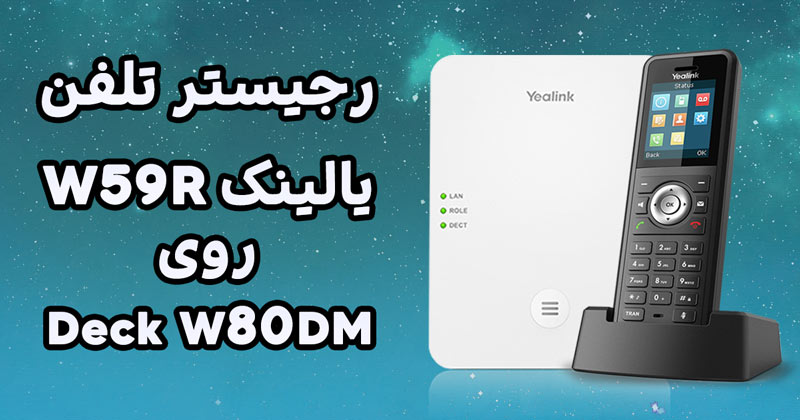 نحوه رجیستر کردن تلفن Yealink W59R بر روی Deck W80DM
 راهنمای نحوه رجیستر کردن تلفن آی پی Mitel 5330e روی مرکز تماس ایزابل
 راهنمای نحوه رجیستر کردن تلفن آسترا 6731i بر روی مرکز تماس ایزابل
![معرفی امکانات تلفن NRP 1202 نیوراک [مقایسه با T31P یالینک و 1625 گرنداستریم]](https://kavatelecom.com/blog/wp-content/uploads/2021/05/post-7476.jpg) معرفی امکانات تلفن NRP 1202 نیوراک [مقایسه با T31P یالینک و 1625 گرنداستریم]
معرفی امکانات تلفن NRP 1202 نیوراک [مقایسه با T31P یالینک و 1625 گرنداستریم]
 آموزش اجرای سیپ ترانک آسیاتک با روتر سیسکو و ترانک بین cucm و استریسک
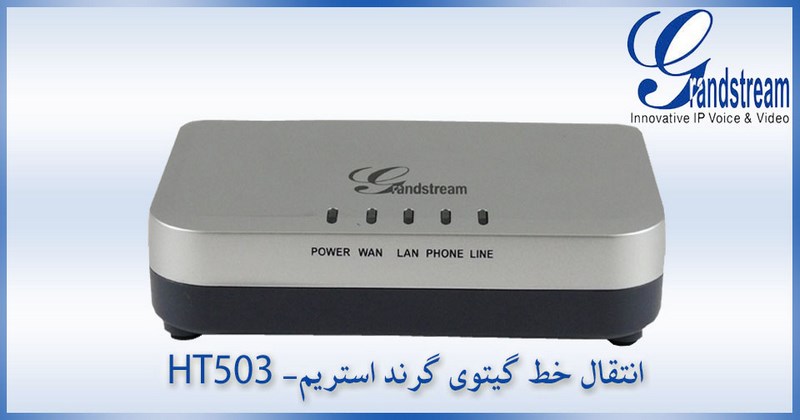 انتقال خط گیتوی گرند استریم 502-HT-503 به چه صورت است؟
 علت محبوبیت Skype for business چیست؟
  طریقه تنظیم Cisco Router 2800 برای اتصال E1(PRI) مخابرات و Trunk آن با Asterisk چگونه است؟
 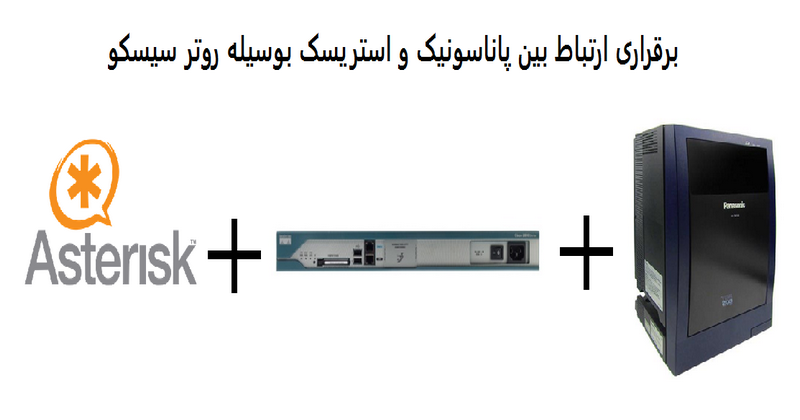 برقراری ارتباط بین سانترال Panasonic ، روتر Cisco و Asterisk به وسیله Trunk E1 چگونه است؟
  چه پورت هایی در سیستم های تلفنی آنالوگ استفاده می شوند؟ آشنایی کامل با FXO و FXS
 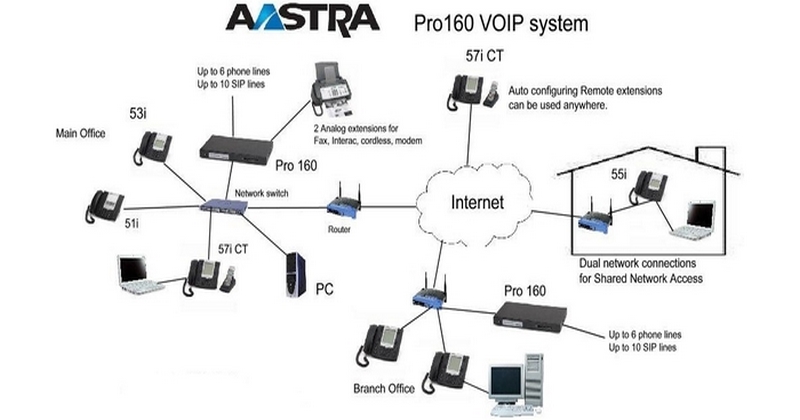 آسترالینک PRO 160 چیست؟
  معرفی 10 سافت فون رایگان SIP
  چگونه کاربران سیستم تلفنی خود را ارزیابی نمایید؟
سلام خانوم پاشايي
براي انتقال يه خط تلفن فقط همين اموزشي كه دادين كافي هست يا امكانات زيادي داره كه بايد انجام بشه
اگه اينطوره فيلم اموزشي دارين معرفي كنيد تا خريد انجام بدم
سلام همین اموزش کافی هست
شما میتون توی سایت اپارات ویدیو این اموزش هم مشاهده کنید.
http://www.aparat.com/kavatelecom
سلام من تمام مراحل بالا رو انجام دادم ارتباتات برقراره اما با زدن تکرار تماس شماره اشتباه می گیرد
و هنگام شماره گیری اکو صدای بوق را دارم ممنون میشم راه نمایی کنید
سلام شما باید قسمت لاگ دستگاه را مشاهده کنید هنگام زدن دکمه تکرار چه اعدادی ارسال میشه این مشکا معمولا توی بعضی از تلفن های پاناسونیک هست که DTMF رو اشتباه ارسال میکنه با تغییر مدهای DTMF باید چک کنید مشکل حل میشه یا خیر در مورد اکو بوق هم شما گین صدا رو دو طرف تغییر بدین.
ممنون