

كليه تجهيزات جهت نصب سيستم ویدئو کنفرانس POLYCOM QDX 6000 در حالت ساده ، در كارتن موجود است. ابتدا كليه قطعات لازم را از كارتن و پوشش پلاستيكي خارج نموده و روي ميز قرار دهيد.
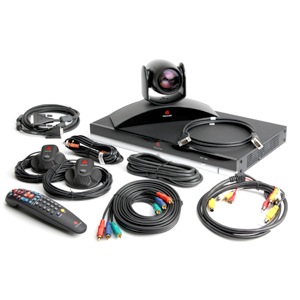
اجزاء ویدئو کنفرانس QDX6000 شرکت پلیکام:
1- كدك QDX6000: مغز اصلي دستگاه است كه در بزرگترين كارتن قرار دارد. پشت اين واحد داراي درگاه هاي متنوع جهت اتصال كابل ها مي باشد
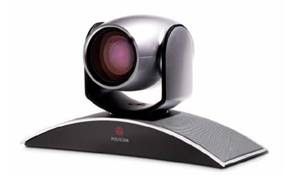
2- دوربين QDX6000: اين قسمت بسيار حساس بوده و بايد با احتياط كامل از كارتن خارج ، پوشش هاي پلاستيكي آن باز و در نقطه امني قرار داده شود.
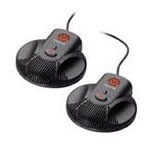
3- ميكروفون ها: 2 عدد ميكروفون كه در يكي از كارتن ها در كنار ريموت سيستم و داراي كابلي بلند با سره اي مانند سوكت تلفن هستند.
4- ريموت QDX6000: در همان جعبه ميكروفون های ویدئو کنفرانس قرار داشته و باطري هاي آن هم در كنار همين ريموت و داخل كيسه پلاستيكي هستند.
5- كابل های ویدئو کنفرانس: در جعبه ديگري چند كابل مي بينيد كه كابل Component ( هر دو سر سه رنگ سبز ، قرمز و آبي ) براي ارسال تصوير به نمايشگر – كابل 4 سر هر دو طرف مجموعه اي از S-Video ( گرد زرد رنگ ) و سه سره Composite به رنگ هاي زرد ، سفيد و قرمز براي ارسال صدا استفاده خواهد شد ( البته در صورتيكه نمايشگر فاقد ورودي Component باشد از سره هاي زرد رنگ همين كابل براي ارسال تصوير هم مي توان استفاده كرد- كابل شبكه – سه نوع كابل برق كه تنها يك نمونه مطابق با پريز مورد استفاده خواهد بود
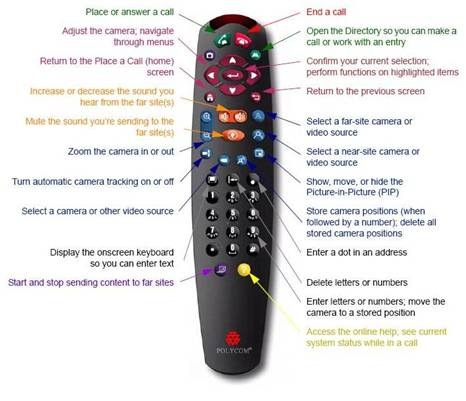
6- كابل دوربين QDX6000: بتن هايي در كوچك ترين كارتن موجود در جعبه QDX قرار داشته و داراي يك سر HDCI ( بزرگتر از VGA كه در كارت هاي گرافيك كامپيوتر ديده ايد ) در يك طرف و در طرف ديگر دو سر يكي S-Video و ديگري RS232 مي باشد.
نحوه اتصال اجزاء ترمینال ویدئو کنفرانس
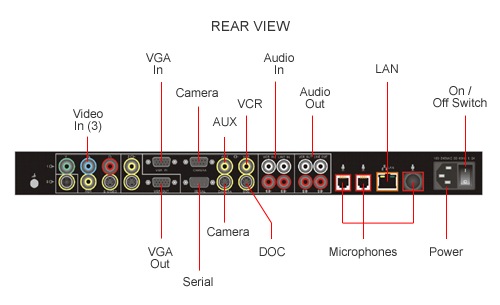
حال QDX 6000 پلیکام آماده نصب است. نقشه راهنماي اتصال كابل ها در كارتن كدك وجود دارد. با توجه به اين نقشه و مطالعه توضيحات زير، مراحل نصب دنبال كنيد:
1- اتصال كابل تصوير : كابل Component از يك طرف به خروجي تصوير مانيتور اول در پشت كدك وصل مي شود كه با رنگ هاي متناظر مشخص شده است و از طرف ديگر به ورودي Component با رنگ هاي مشابه پشت نمايشگر. چنانچه نمايشگر فاقد چنين ورودي باشد به دنبال ورودي S-Video يا Composite بگرديد كه به احتمال قريب به يقين نمايشگر شما داراي اين پورت ها خواهد بود كه در اين صورت براي انتقال تصوير بايد از كابل دوم و سره هاي زرد رنگ آن براي انتقال تصوير استفاده كنيد.
2- سره قرمز و سفيد كابل دوم را از يك طرف به پشت كدك QDX6000 و پورت هاي سفيد و قرمز مشخص شده با نام Line Out و از طرف ديگر به پورت هاي سفيد و قرمز پشت نمايشگر كه مرتبط با همان ورودي تصوير استفاده شده باشند وصل كنيد. وقتي ورودي تصوير Component باشد دو پورت در نزديكي آن براي دريافت صدا وجود دارد كه ايندو سر بايد به ايندو ورودي پشت LCD نمايشگر وصل شود. دقت كنيد كه ورودي صدا و تصوير پشت نمايشگر حتما مربوط به يك منبع ورودي باشد.
3- كابل دوربين QDX6000 با سره HDCI به پشت دوربين وصل مي شود. در اين اتصال به جهت ذوزنقه اي سري و پشت دوربين توجه كنيد چون به دليل اختلاف كم ، كابل در جهت عكس نيز قابل اتصال است. دو پورت پشت كدك با نام Camera علامت گذاري شده اند كه يكي S-Video و ديگري RS232 هستند. سرديگر كابل دوربين كه خود داراي دو سره است به ايندو درگاه بايد وصل شود.
4- دو ميكروفون ویدئو کنفرانس كه داراي سره اي مشابه كابل تلفن خانگي هستند به پورت هاي مشخص شده با علامت ميكروفون  در حاليكه ضامن آن ها رو به پايين است وصل مي شوند.
5- كابل شبكه از يك سر به پورت LAN پشت كدك و از سر ديگر به پريز شبكه يا سوييچ وصل مي شود.
6- كابل برق نيز جايگاه خود را در پشت كدك دارد و به آن وصل مي شود. كه قبلا بايد كابل برق متناظر با پريز مورد استفاده را انتخاب كرده باشيد .
7- باطري ها را در جهت مناسب داخل ريموت ویدئو کنفرانس قرا دهيد.
8- نمايشگر را روشن و Source آنرا روي پورت استفاده شده براي اتصال كابل صوت و تصوير QDX قرار دهيد.
9- QDX 6000 را از كليد پشت كدك روشن كنيد.
مراحل پایانی نصب
مراحل نصب سخت افزاري ترمینال ویدئو کنفرانس طي شد و اينك تنظيمات اوليه با يك ويزارد چند مرحله اي انجام خواهد شد. توجه داشته باشيد كه مراحل به اصطلاح بالا آمدن يا بوت شدن سيستم نسبتا طولاني است. تا مشاهده صفحه ويزارد كه در آن نام زبان هاي مختلف وجود دارد منتظر بمانيد. اگر همه چيز درست باشد بايد در اين صفحه پيام سلام با زبان هاي مختلف را بشنويد. در هر صفحه چند مورد از تنظيمات سوال مي شود كه بسته به شرايط شبكه خود بايد آن ها را مشخص نماييد.
امیدواریم در نصب QDX6000 خود موفق باشيد!

 راهنمای نحوه رجیستر کردن تلفن پلیکام سری VVX
 نحوه Reset Factory دستگاه ویدیو کنفرانس Cisco EX90
 راهنمای رجیستر کردن سیپ فون مخابرات بر روی ایزابل
 راهنمای نحوه اضافه کردن Ring Tone به تلفن های سیسکو مدل 8851
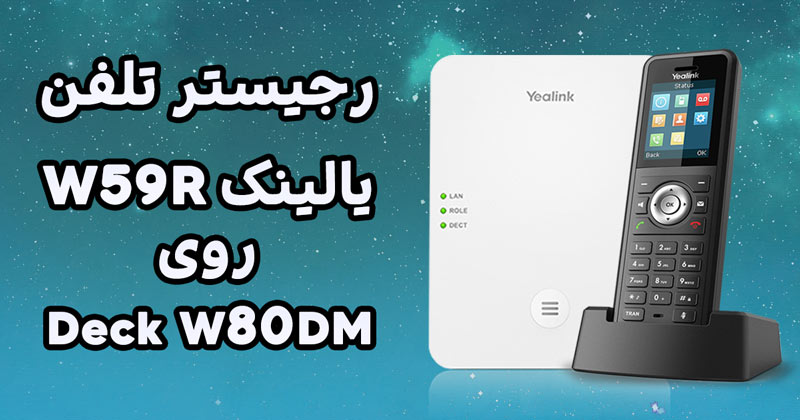 نحوه رجیستر کردن تلفن Yealink W59R بر روی Deck W80DM
 راهنمای نحوه رجیستر کردن تلفن آی پی Mitel 5330e روی مرکز تماس ایزابل
 راهنمای نحوه رجیستر کردن تلفن آسترا 6731i بر روی مرکز تماس ایزابل
![معرفی امکانات تلفن NRP 1202 نیوراک [مقایسه با T31P یالینک و 1625 گرنداستریم]](https://kavatelecom.com/blog/wp-content/uploads/2021/05/post-7476.jpg) معرفی امکانات تلفن NRP 1202 نیوراک [مقایسه با T31P یالینک و 1625 گرنداستریم]
معرفی امکانات تلفن NRP 1202 نیوراک [مقایسه با T31P یالینک و 1625 گرنداستریم]
 آموزش اجرای سیپ ترانک آسیاتک با روتر سیسکو و ترانک بین cucm و استریسک
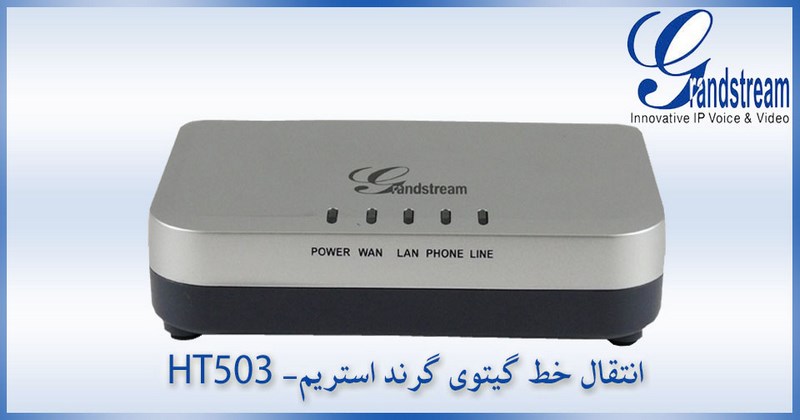 انتقال خط گیتوی گرند استریم 502-HT-503 به چه صورت است؟
 علت محبوبیت Skype for business چیست؟
 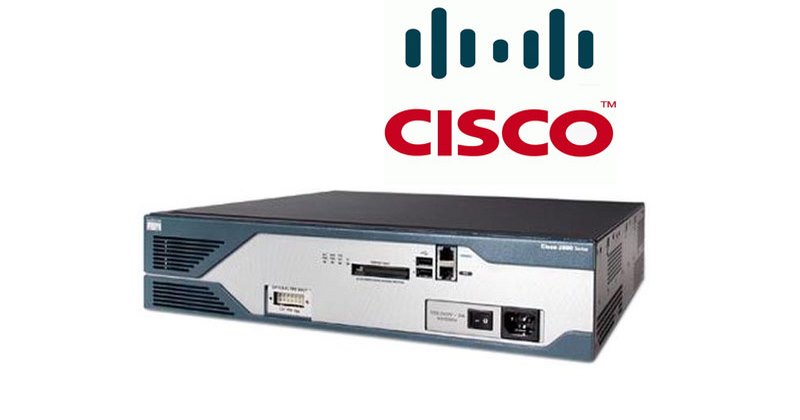 طریقه تنظیم Cisco Router 2800 برای اتصال E1(PRI) مخابرات و Trunk آن با Asterisk چگونه است؟
 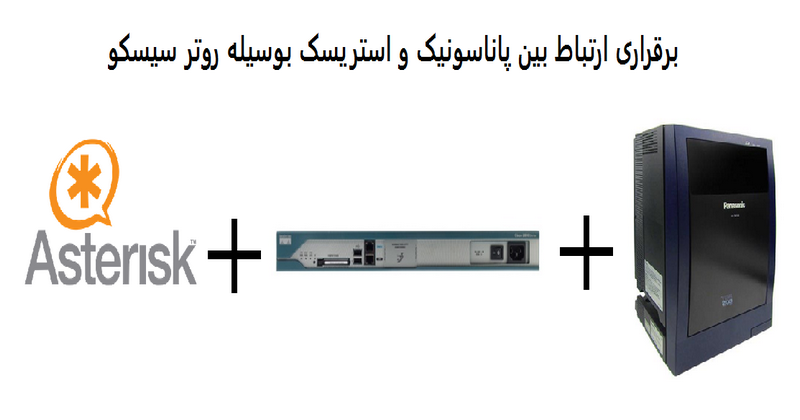 برقراری ارتباط بین سانترال Panasonic ، روتر Cisco و Asterisk به وسیله Trunk E1 چگونه است؟
  چه پورت هایی در سیستم های تلفنی آنالوگ استفاده می شوند؟ آشنایی کامل با FXO و FXS
 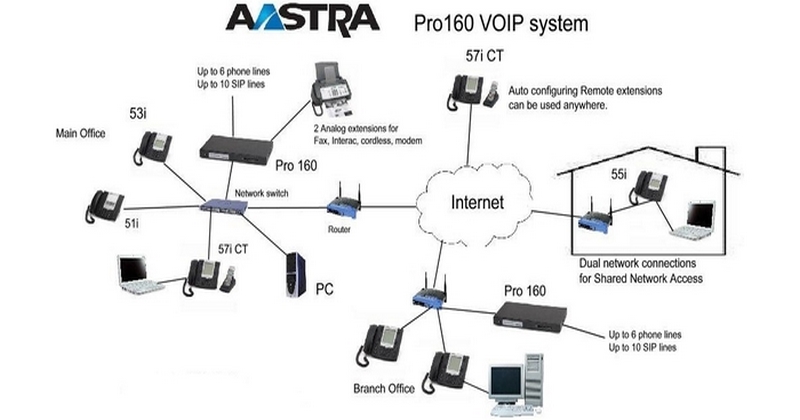 آسترالینک PRO 160 چیست؟
  معرفی 10 سافت فون رایگان SIP
  چگونه کاربران سیستم تلفنی خود را ارزیابی نمایید؟
ویدیو کنفرانس