
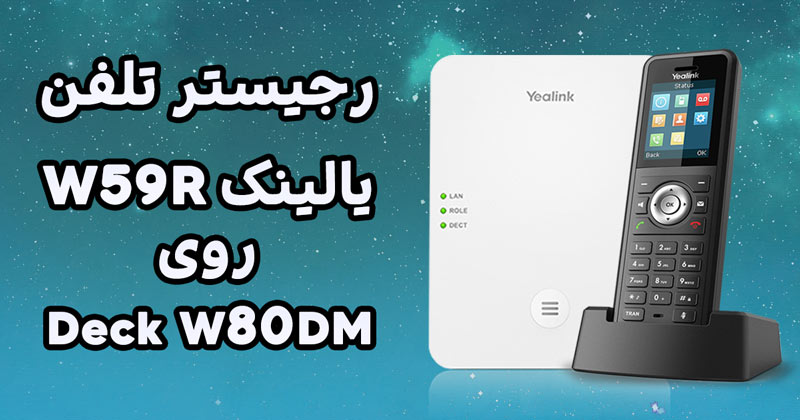
برای رجیستر کردن تلفن Yealink W59R بر روی Deck W80B نیاز به یک عدد Controller می باشد که وظیفه ارتباط Deck W80B را با سرور مرکز تماس ایفا می نماید که این Controller مدل Deck W80DM می باشد.
در ابتدا باید دو دستگاه Deck W80B و Deck W80DM را به سوئیچ PoE متصل نمایید تا از DHCP Server، IP بگیرند. پس از این که دو دستگاه از DHCP Server، IP گرفتند از طریق وب وارد تنظیمات آن ها می شویم.
شکل های 1 و 2 به ترتیب تنظیمات Deck W80DM و Deck W80B را نشان می دهند.
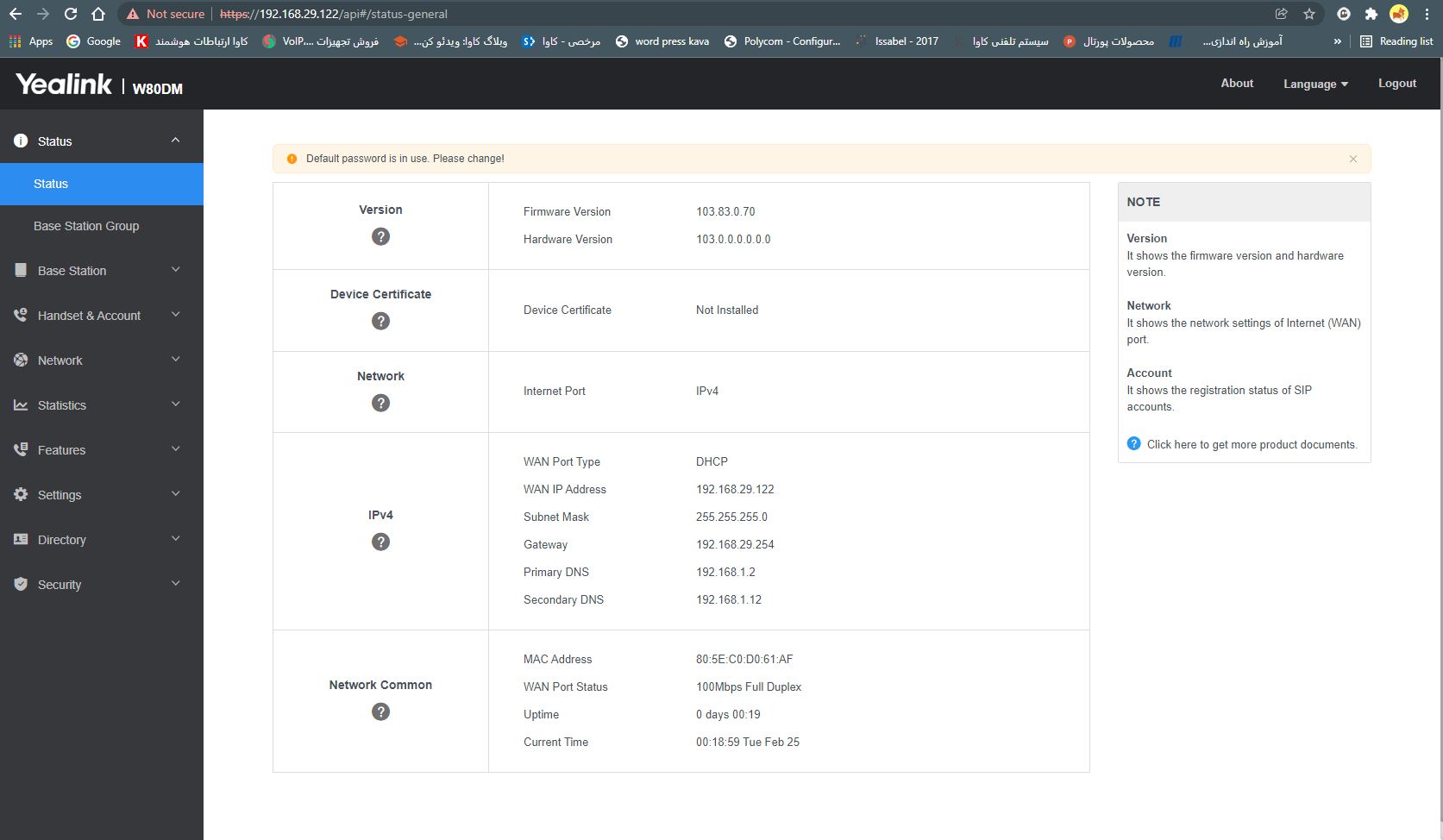
شکل 1 –Deck W80DM
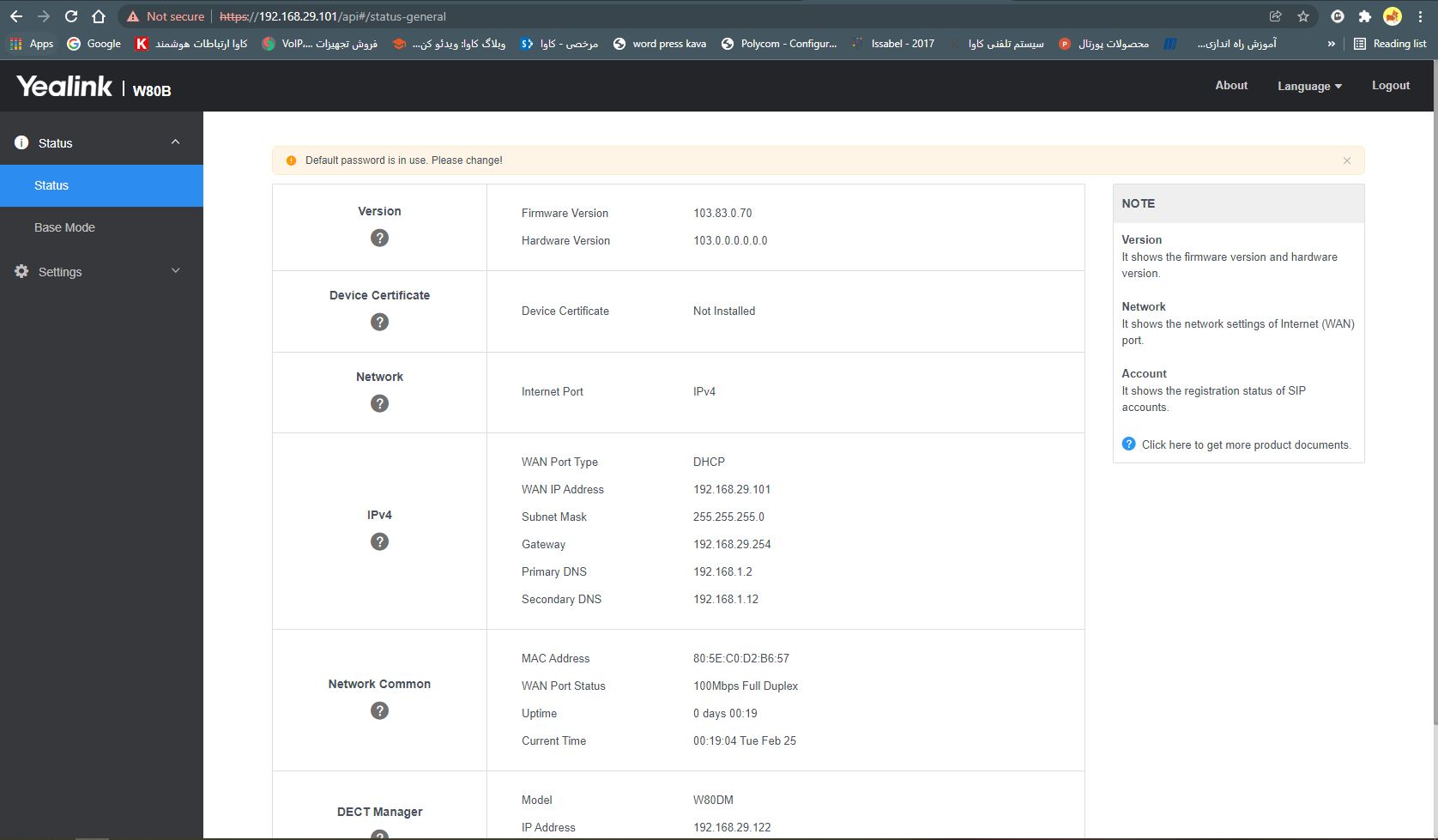
شکل 2- Deck W80B
نکته مهم: دقت داشته باشید که دو دستگاه باید در یک Vlan قرار داشته باشند. در غیر این صورت دستگاه Deck W80B در قسمت Base Station Registration مشاهده نمی شود.
در گام بعدی، باید دستگاه Deck W80B را بر روی Deck W80DM رجیستر نماییم. برای این منظور در قسمت Base Station Registration بر روی Operation سپس Registeration کلیک نمایید تا دستگاه Deck W80B بر روی Deck W80DM رجیستر گردد.
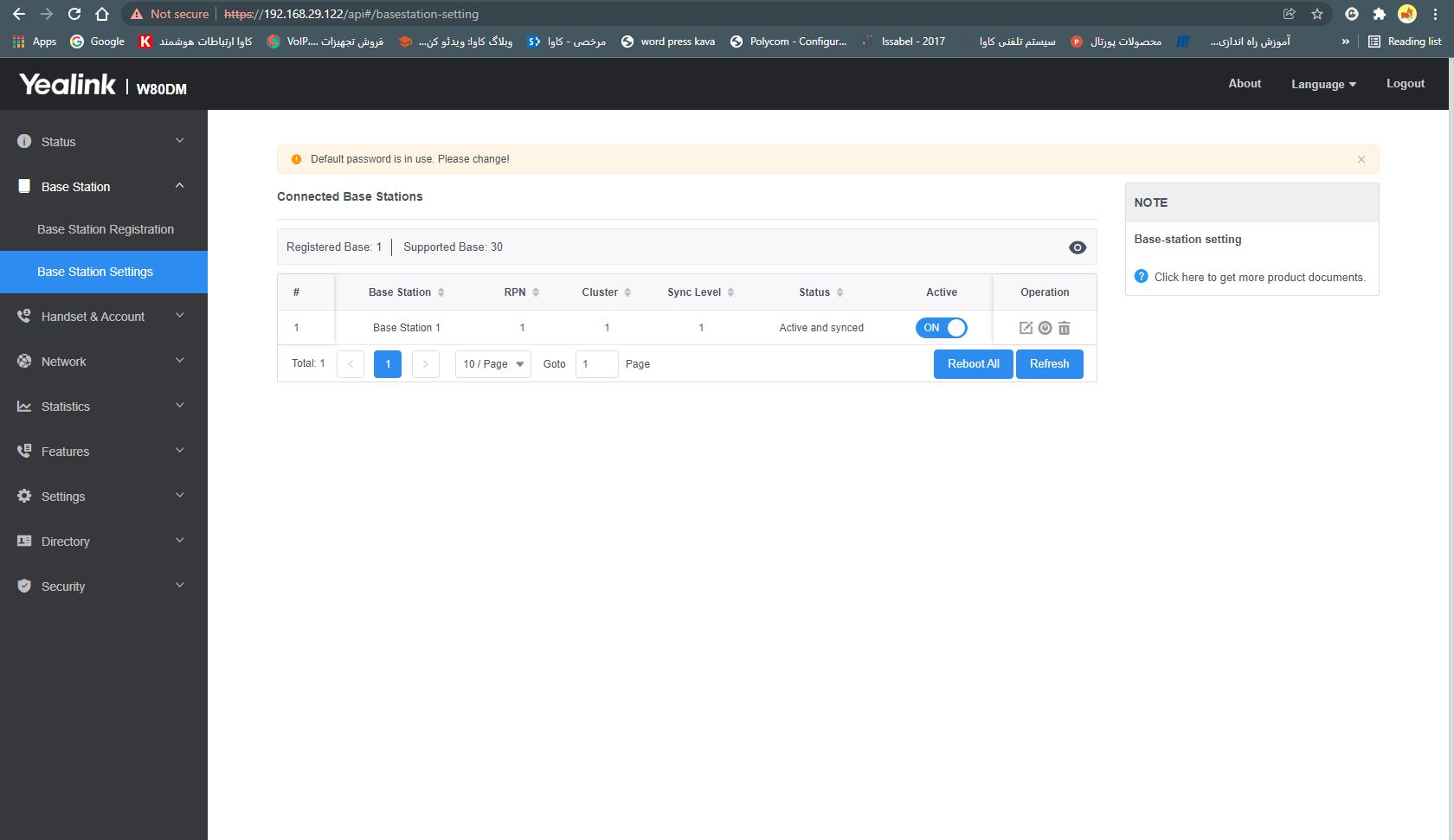
شکل 3- رجیستر شدن Deck W80B
پس از این که دستگاه Deck W80B بر روی Deck W80DM رجیستر شد، در ستون Status، عبارت Active and Synced مشاهده خواهد شد. در قسمت Base Station Setting می توان تمامی دستگاه های Deck W80B که در Deck W80DM، Register شده اند را کنترل نمود.
پس از رجیستر کردن تمامی دستگاه های Deck W80B بر روی Deck W80DM، بایستی به معرفی سرور تلفنی بپردازیم. برای این منظور در قسمت SIP Server Setting، IP سرور تلفنی را مطابق شکل 4 وارد نمایید.
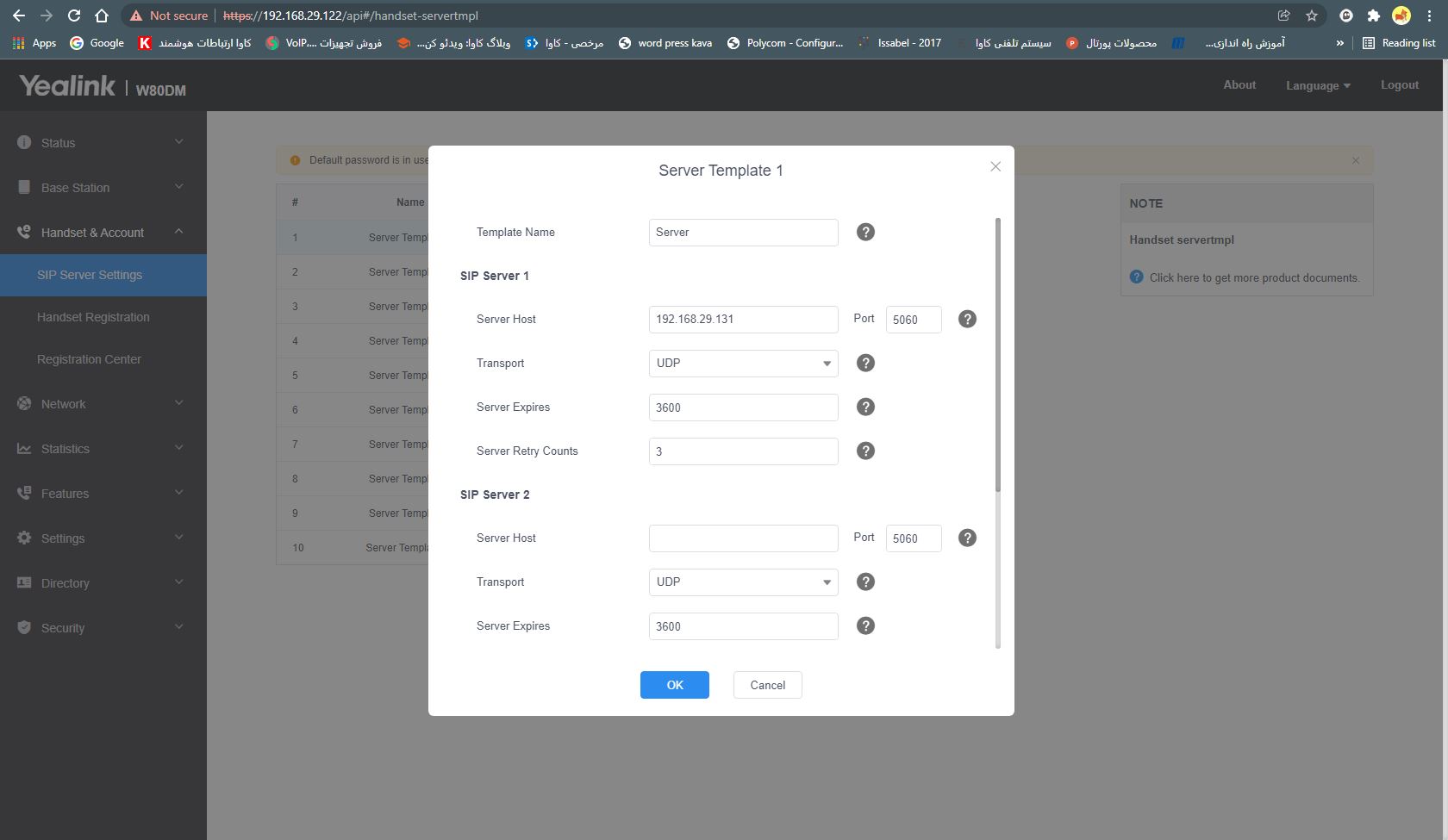
شکل 4- معرفی سرور تلفنی به دستگاه Deck W80DM
حال نوبت رجیستر کردن گوشی W59R می باشد. برای این منظور در دستگاه Deck W80DM در قسمت Handset Registration بر روی Add Handset کلیک می نماییم. در قسمت IPUI[1] کد Handset را باید وارد نمایید. این کد، در قسمت Status، Handset قابل مشاهده است.
برای رجیستر کردن Handset ، پس از این که در قسمت IPUI کد مربوط به Handset را وارد کردیم، بر روی گزینه Start Register Handset کلیک نمایید. در این زمان، پیغام Please Register Your Handset مشاهده می شود. ادامه فرآیند رجیستر کردن باید توسط خود Handset انجام گردد. در Handset در قسمت Setting وارد منوی Registration شوید. بر روی زیر منوی Register Handset شده و Base1 را انتخاب نمایید. پس از مدتی MAC Address دستگاه Deck W80B بر روی Handset نمایان خواهد شد. در ادامه از شما، کد PIN پرسیده خواهد شد که به صورت پیش فرض 0000 می باشد. سپس بر روی Handset پیغام Data Initializing… مشاهده شده و Handset بر روی Deck W80B رجیستر خواهد شد. پس از رجیستر شدن تمامی منوهای Handset به حالت فعال در خواهد آمد.
در نهایت باید داخلی مورد نظر را بر روی Handset رجیستر کنیم. برای این منظور در قسمت Handset Registration در دستگاه Deck W80DM، بر روی Add Handset کلیک کرده و در قسمت Account اطلاعات مربوط به داخلی مدنظر را مطابق شکل 5 وارد کرده و سرور تلفنی که قبلا تعریف کرده ایم را انتخاب نمایید.
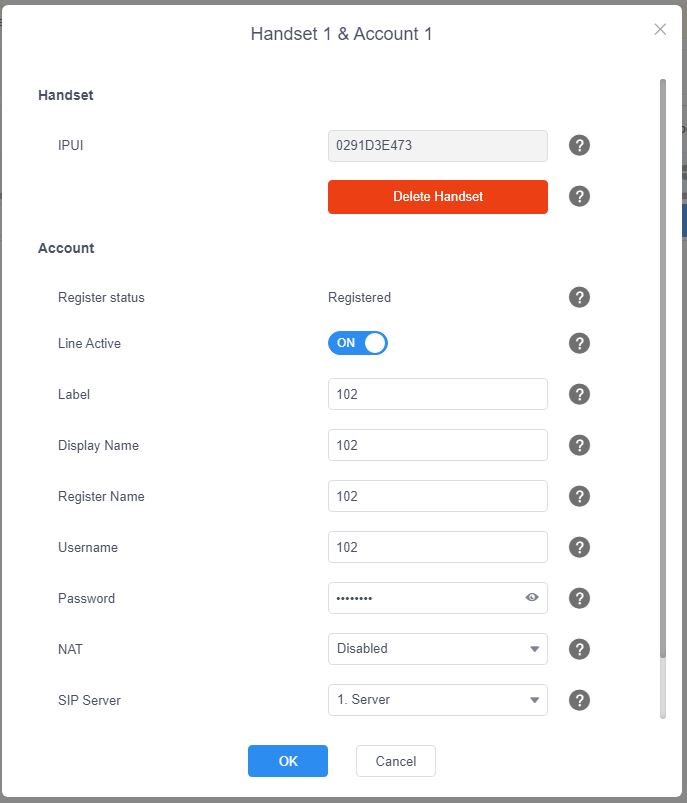
شکل 5 – اطلاعات مربوط به داخلی
پس از این کار، بر روی Line Active کلیک کرده تا Register status، در حالت Registered قرار گیرد. با این کار، داخلی مد نظر بر روی Handset رجیستر خواهد شد.
- International Portable User Identity ↑

 راهنمای نحوه رجیستر کردن تلفن پلیکام سری VVX
 نحوه Reset Factory دستگاه ویدیو کنفرانس Cisco EX90
 راهنمای رجیستر کردن سیپ فون مخابرات بر روی ایزابل
 راهنمای نحوه اضافه کردن Ring Tone به تلفن های سیسکو مدل 8851
 راهنمای نحوه رجیستر کردن تلفن آی پی Mitel 5330e روی مرکز تماس ایزابل
 راهنمای نحوه رجیستر کردن تلفن آسترا 6731i بر روی مرکز تماس ایزابل
![معرفی امکانات تلفن NRP 1202 نیوراک [مقایسه با T31P یالینک و 1625 گرنداستریم]](https://kavatelecom.com/blog/wp-content/uploads/2021/05/post-7476.jpg) معرفی امکانات تلفن NRP 1202 نیوراک [مقایسه با T31P یالینک و 1625 گرنداستریم]
معرفی امکانات تلفن NRP 1202 نیوراک [مقایسه با T31P یالینک و 1625 گرنداستریم]
 آموزش اجرای سیپ ترانک آسیاتک با روتر سیسکو و ترانک بین cucm و استریسک
 انتقال خط گیتوی گرند استریم 502-HT-503 به چه صورت است؟
 آموزش ایجاد ترانک بین FreePBX ،GrandStream ucm 610X
 علت محبوبیت Skype for business چیست؟
  طریقه تنظیم Cisco Router 2800 برای اتصال E1(PRI) مخابرات و Trunk آن با Asterisk چگونه است؟
  برقراری ارتباط بین سانترال Panasonic ، روتر Cisco و Asterisk به وسیله Trunk E1 چگونه است؟
  چه پورت هایی در سیستم های تلفنی آنالوگ استفاده می شوند؟ آشنایی کامل با FXO و FXS
 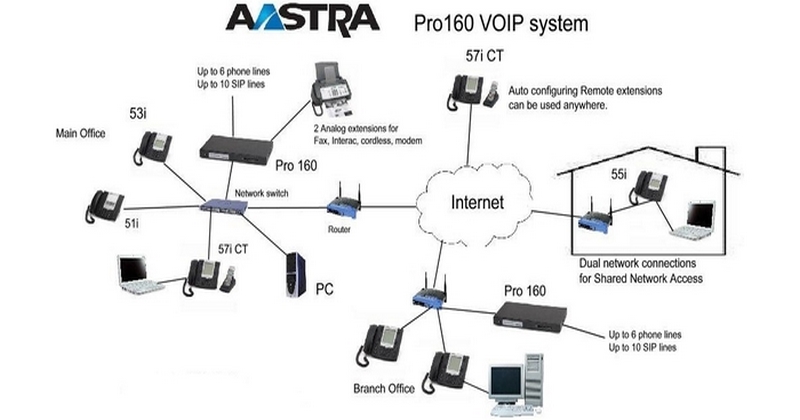 آسترالینک PRO 160 چیست؟
  معرفی 10 سافت فون رایگان SIP
  چگونه کاربران سیستم تلفنی خود را ارزیابی نمایید؟
دیدگاه های این مطلب
هیچ نظری ارسال نشده است.