

امروزه به دلیل پراکندگی جغرافیایی مشاغل و نیز عدم امکان تخصیص خطوط مخابراتی شهری به اماکن مختلف اهمیت تکنولوژی به وجود زیر ساخت ویپ در مراکز مختلف پر رنگ تر میباشد . فرض کنید شما کارخانه یا دفتری خارج از شهر دارید که مخابرات به شما خط جدید تلفن ثابت اختصاص نمی دهد یا بعد از جایجایی به مکان جدید نیاز دارید خط تلفن ثابت خود را نیز جابجا کنید . در این سناریو در صورتی که بستر شبکه یا اینترنت شما فراهم باشد این امکان با کمک گیتوی های ویپ برای شما فراهم خواهد شد که خطوط ثابت دفتر یا منزل خود را برای استفاده به کارخانه انتقال دهید .
انتقال خط تلفن بر روی بستر شبکه به امکانات زیر نیاز دارد :
۱ – بستر شبکه پایدار (شبکه داخلی یا اینترنت)
۲- داشتن آی پی اختصاصی (dedicated ip) برای هر دو محلی که نیاز به انتقال خط دارید .(در صورتی که از سرور سانترال ویپ استفاده نمایید تنها مکانی که سانترال ویپ قرار دارد نیاز به ای پی اختصاص است ) . در صورتی که مشکل گرفتن ای پی اختصاصی است می توانید از طریق سرویس دینامیک DNS این مشکل را حل نمود .
۳- VOIP GATEWAY
مزایای انتقال خط تلفن بر روی بستر شبکه :
۱- کاهش هزینه
2- امکان انتقال دستگاه POS متصل به خط تلفن
۳- امکان دریافت فکس
4- نصب سریع و آسان در صورت پایدار بودن شبکه
5- انعطاف پذیری بالا
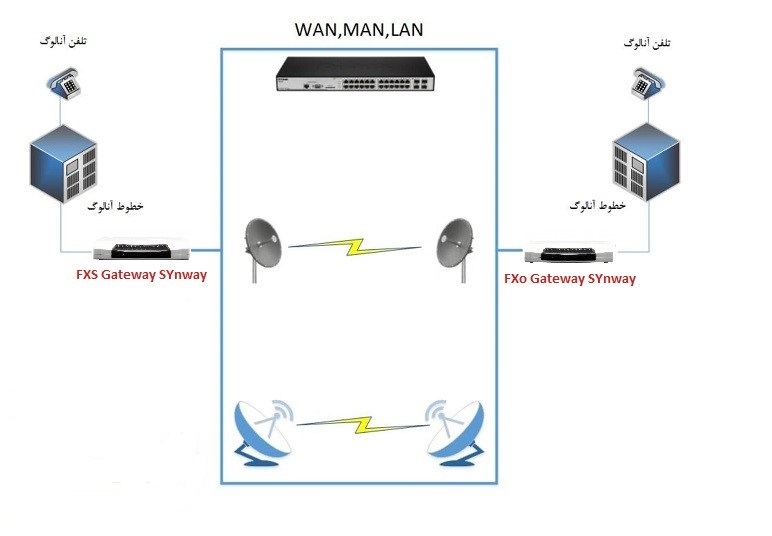
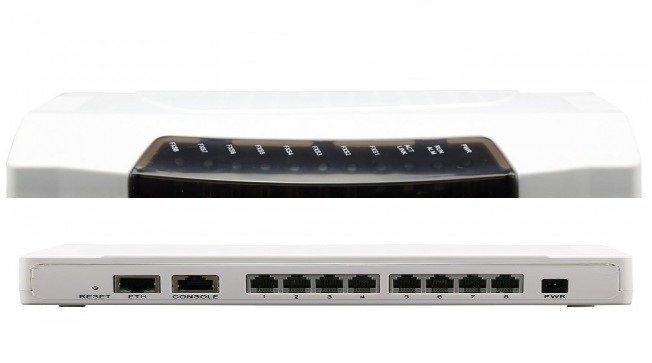
در این فایل راهنما تلاش شده تا پیاده سازی سناریو فوق از طریق گیتوی های ویپ سانوی توسط مدل های FXO ,FXS مطابق با دیاگرام فوق ارائه گردد :
جهت دسترسی به پنل کاربری گیتوی ها آی پی پیش فرض هر دستگاه 192.168.1.101 قرار داده شده که جهت دسترسی به این آی پی می بایست سیستم شما در این رنج قرار گرفته تا دسترسی برقرار گردد .
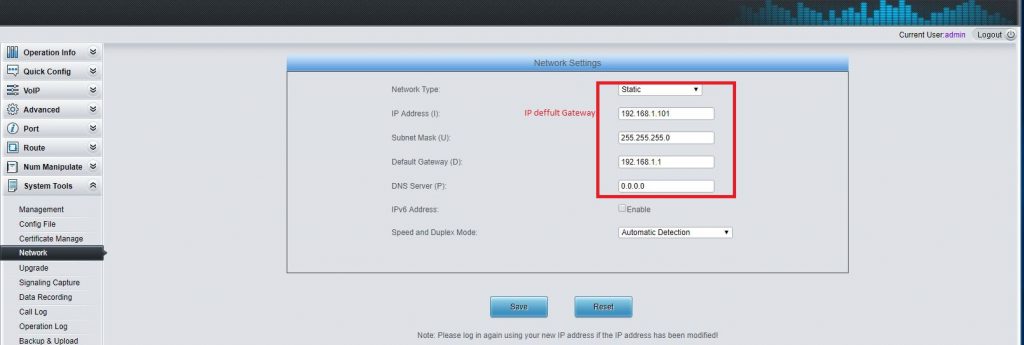
پس از ورود به پنل کاربری , شما میتوانید جهت تغییر رنج آی پی به آی پی مورد نظر شبکه داخلی از منوی Sysetem Toolsقسمت Network اقدام نمایید.
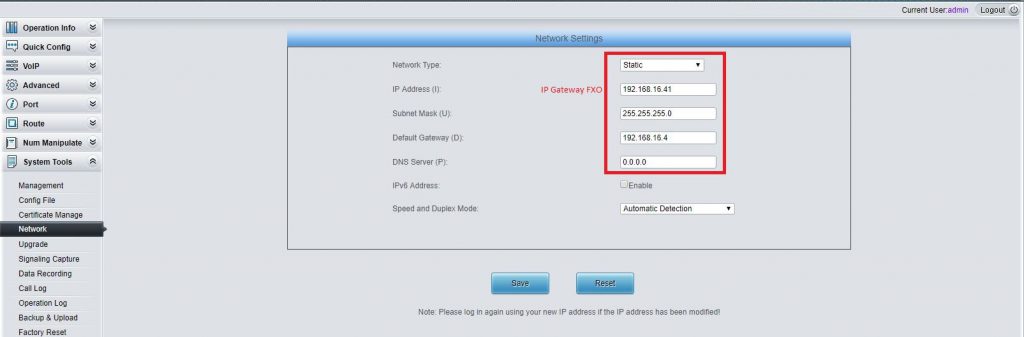
دقت داشته باشید جهت سهولت در تفهیم کانفیگ آی پی گیتوی FXO به 192.168.16.41 و گیتوی FXS به 192.168.16.33 تغییر نمود.
FXO Gateway configuration
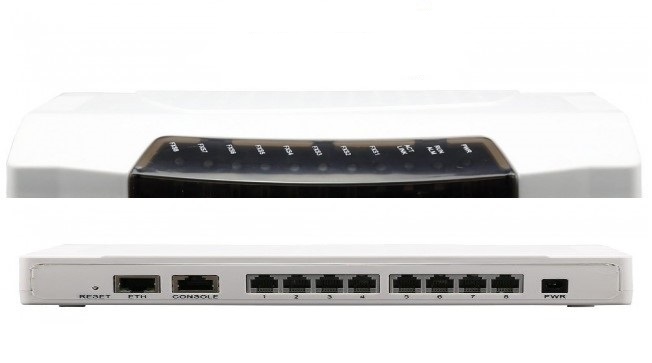
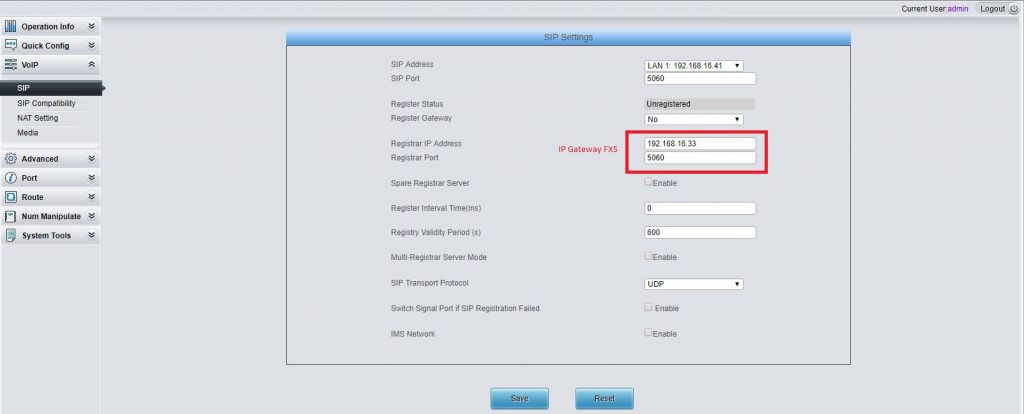
برای شروع کار ابتدا وارد منوی VOIPقسمتSIP شده و در قسمت Register IP Adress آی پی گیتوی FXS خود را طیق شکل فوق وارد می نماییم :
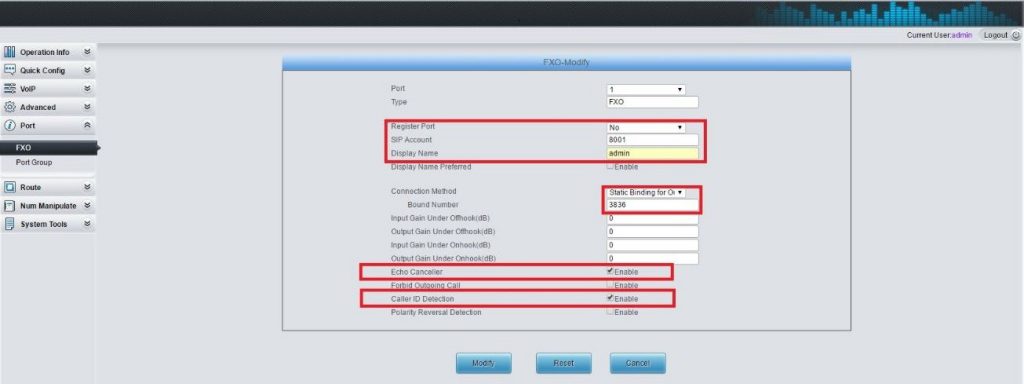
در این مرحله جهت ساختن داخلی های FXO وارد منوی Port قسمت FXO و طبق شکل فوق به تعداد 8 پورت داخلی ها را ایجاد میکنیم :
پس از معرفی داخلی ها وارد منوی Port Group شده و همه پورت هارا داخل یک گروه معرفی می نماییم :
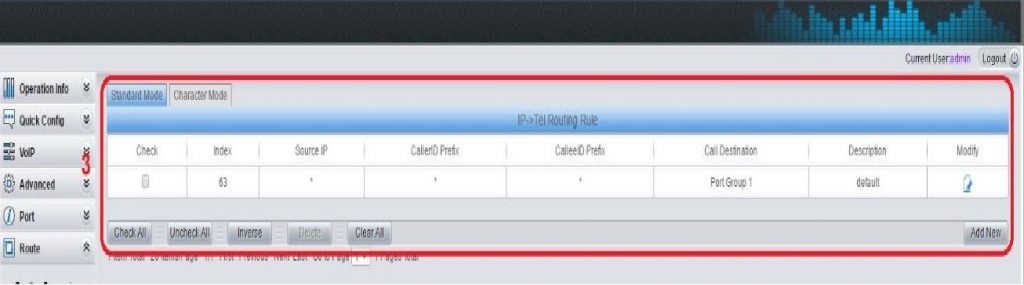
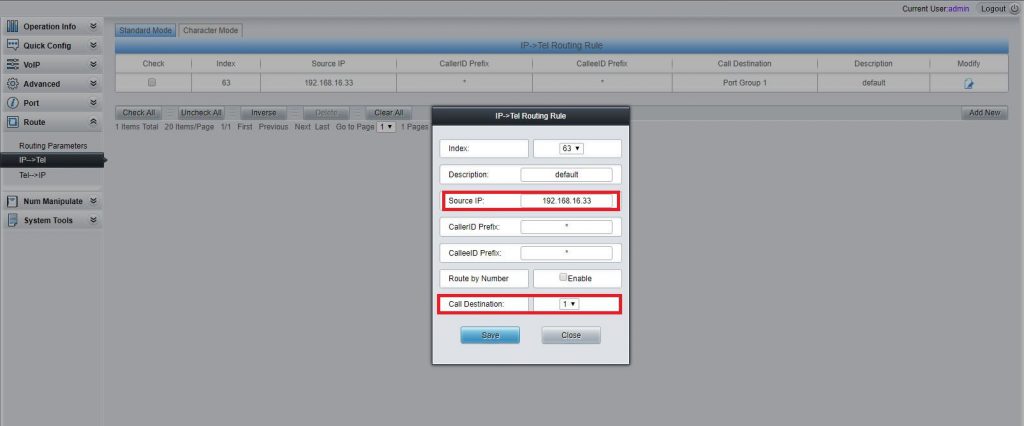
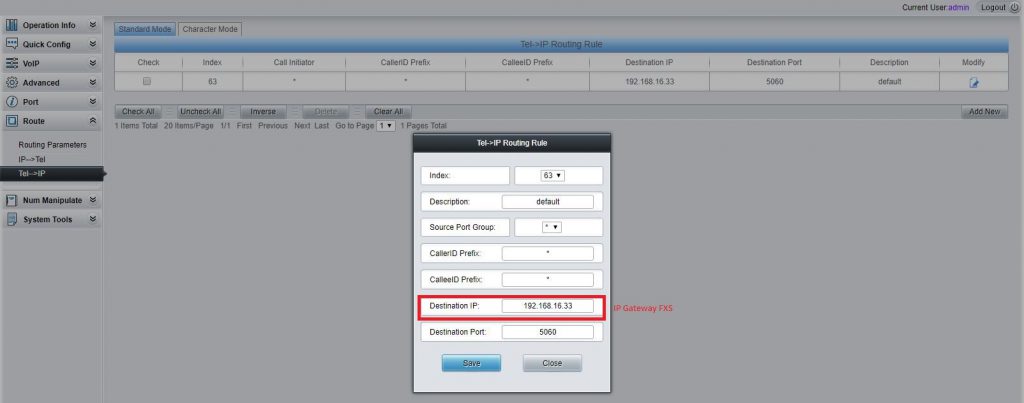
در مرحله بعد وارد منوی Route قسمت IP-Tel شده و طبق شکل فوق تنظیمات را اعمال نمایید :
به همین ترتیب منوی Tel-Ip را تنظیم نمایید :
FXS Gateway configuration
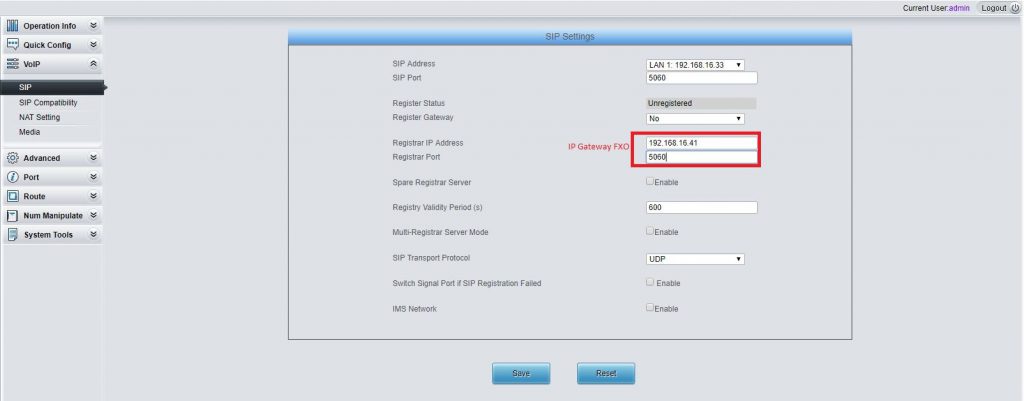
پس لز اعمال تنظیمات شبکه وارد منوی VoIP شده و در قسمت SIP طبق شکل فوق آی پی گیتوی FXS را وارد می کنیم .
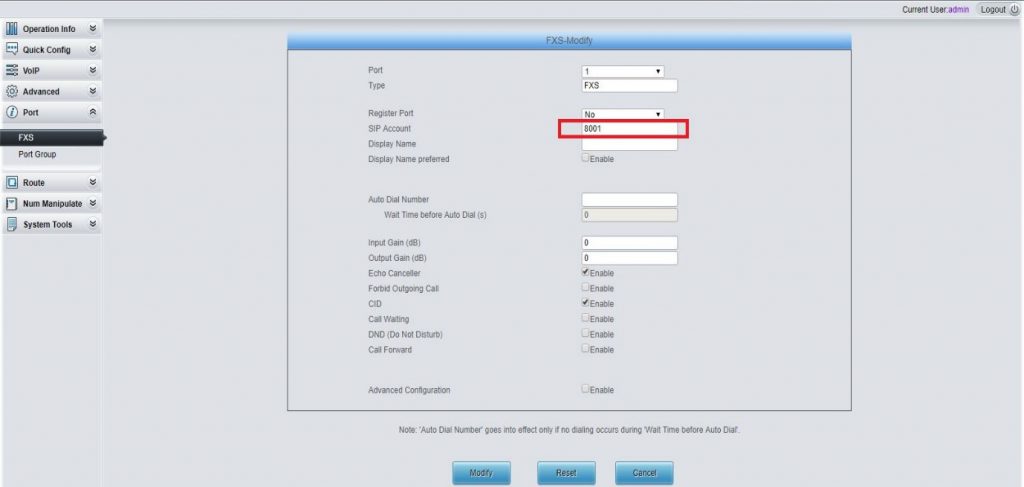
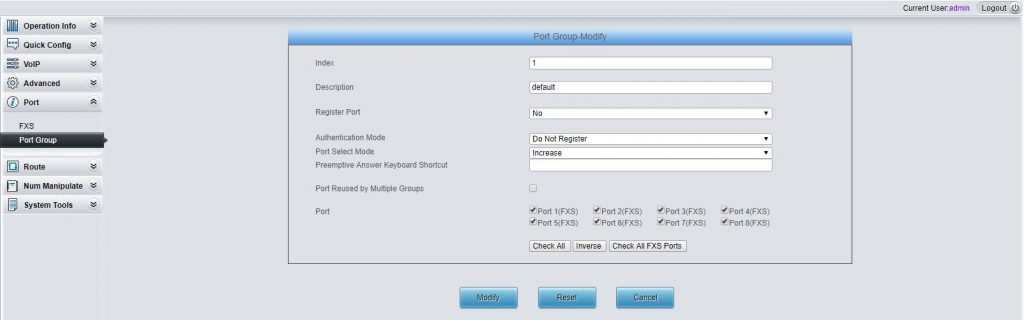
پس از تنظیم داخلی های پورت های FXS از منوی Port قسمت FXS وارد قسمت Port Group شده و طبق شکل فوق تظیم می کنیم :
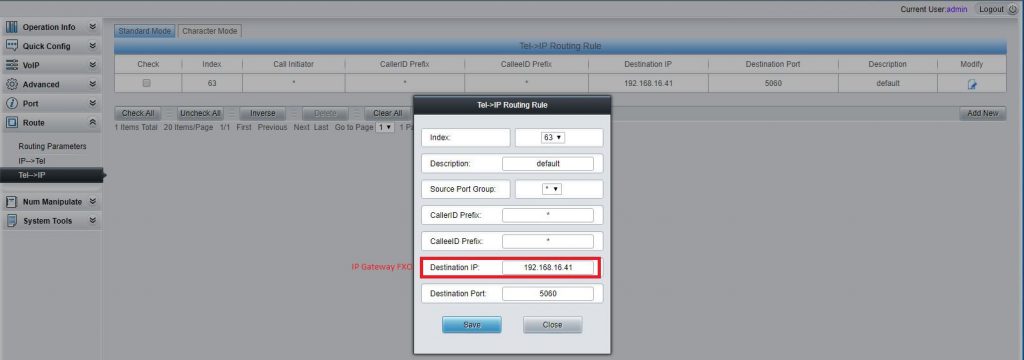
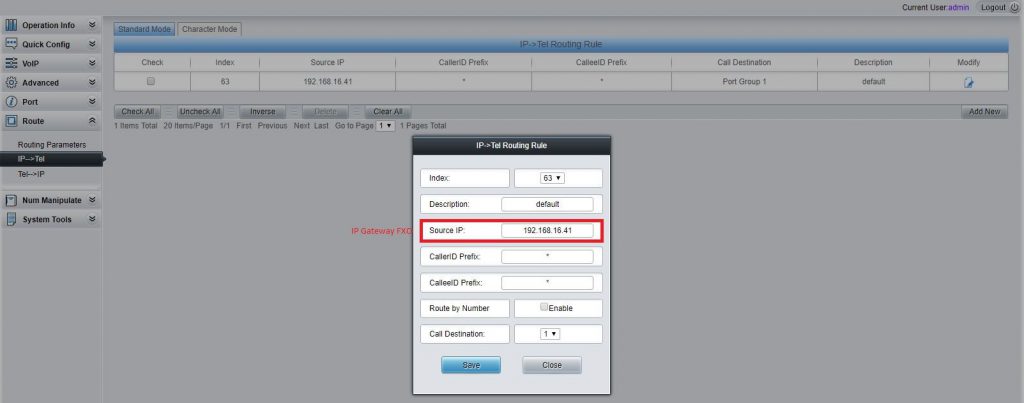
در نهایت برای منو های Tel- IP و IP-Tel طبق شکل های زیر تظیم میکنیم :

 راهنمای نحوه رجیستر کردن تلفن پلیکام سری VVX
 نحوه Reset Factory دستگاه ویدیو کنفرانس Cisco EX90
 راهنمای رجیستر کردن سیپ فون مخابرات بر روی ایزابل
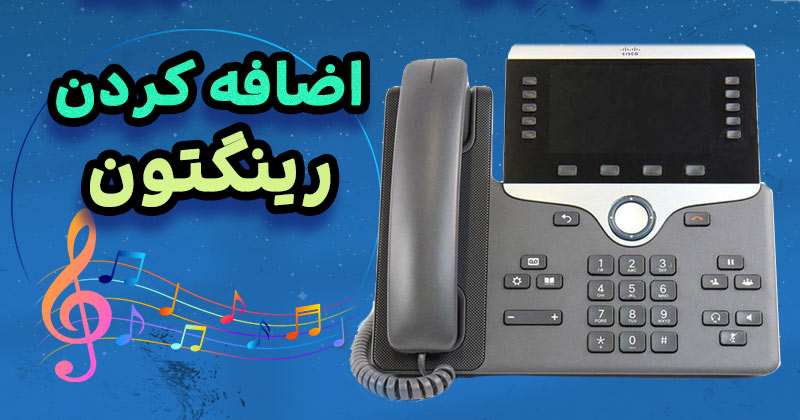 راهنمای نحوه اضافه کردن Ring Tone به تلفن های سیسکو مدل 8851
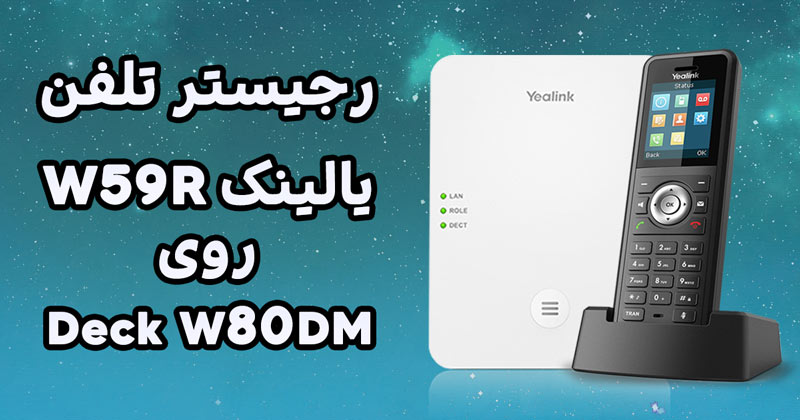 نحوه رجیستر کردن تلفن Yealink W59R بر روی Deck W80DM
 راهنمای نحوه رجیستر کردن تلفن آی پی Mitel 5330e روی مرکز تماس ایزابل
 راهنمای نحوه رجیستر کردن تلفن آسترا 6731i بر روی مرکز تماس ایزابل
![معرفی امکانات تلفن NRP 1202 نیوراک [مقایسه با T31P یالینک و 1625 گرنداستریم]](https://kavatelecom.com/blog/wp-content/uploads/2021/05/post-7476.jpg) معرفی امکانات تلفن NRP 1202 نیوراک [مقایسه با T31P یالینک و 1625 گرنداستریم]
معرفی امکانات تلفن NRP 1202 نیوراک [مقایسه با T31P یالینک و 1625 گرنداستریم]
 آموزش اجرای سیپ ترانک آسیاتک با روتر سیسکو و ترانک بین cucm و استریسک
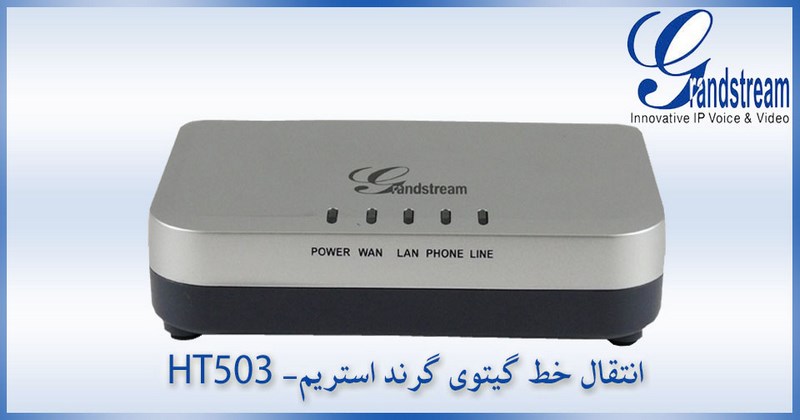 انتقال خط گیتوی گرند استریم 502-HT-503 به چه صورت است؟
 علت محبوبیت Skype for business چیست؟
 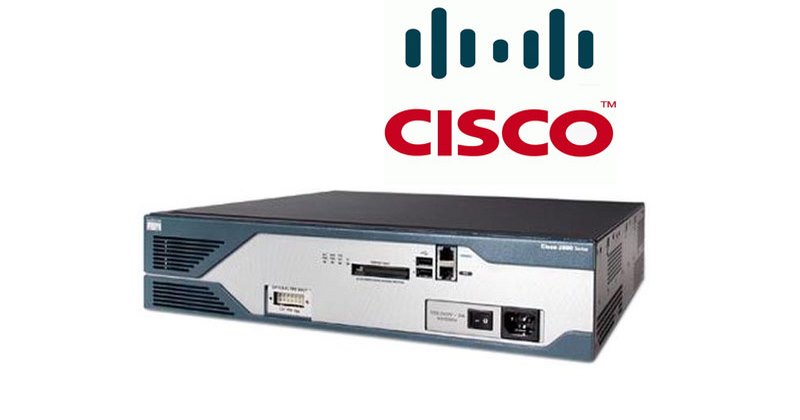 طریقه تنظیم Cisco Router 2800 برای اتصال E1(PRI) مخابرات و Trunk آن با Asterisk چگونه است؟
 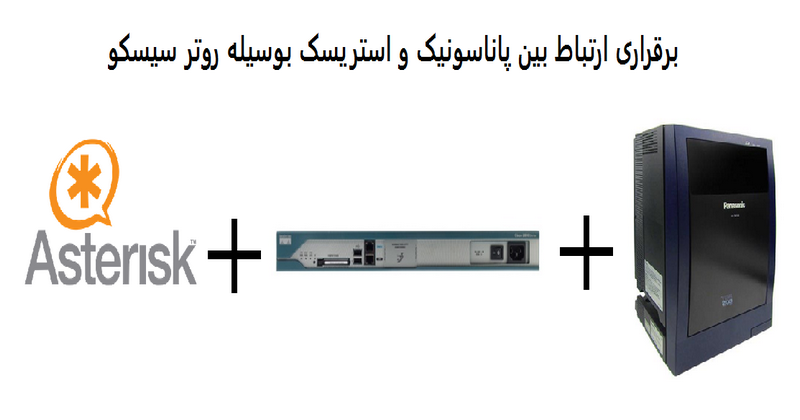 برقراری ارتباط بین سانترال Panasonic ، روتر Cisco و Asterisk به وسیله Trunk E1 چگونه است؟
  چه پورت هایی در سیستم های تلفنی آنالوگ استفاده می شوند؟ آشنایی کامل با FXO و FXS
 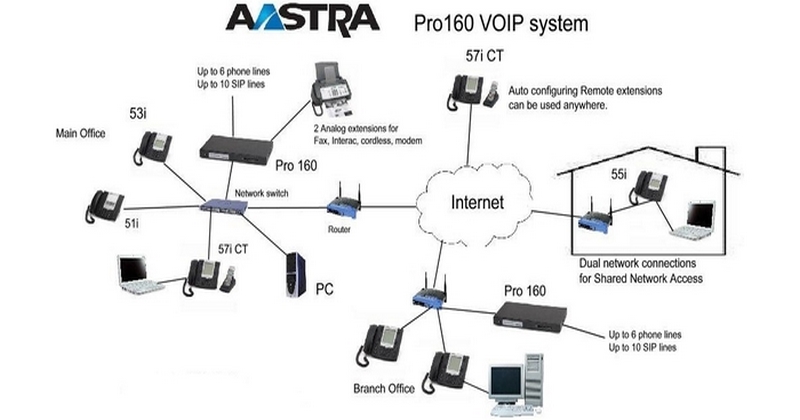 آسترالینک PRO 160 چیست؟
  معرفی 10 سافت فون رایگان SIP
  چگونه کاربران سیستم تلفنی خود را ارزیابی نمایید؟
دیدگاه های این مطلب
هیچ نظری ارسال نشده است.