

provisioning ویژگی برای اعمال تغییرات و کانفیگ نمودن تلفن های یالینک به صورت گروهی و یا تک تک بدون ورود به وب آن ها و از طریق فایل متنی می باشد.
برای انجام تغییرات کلی بر روی همه تلفن های یک مدل خاص یالینک که نیاز به کانفیگ دارند باید از یک فایل مشترک به نام y0000000000XX.cfg استفاده نمود. محتوای فایل به صورت زیر می باشد:
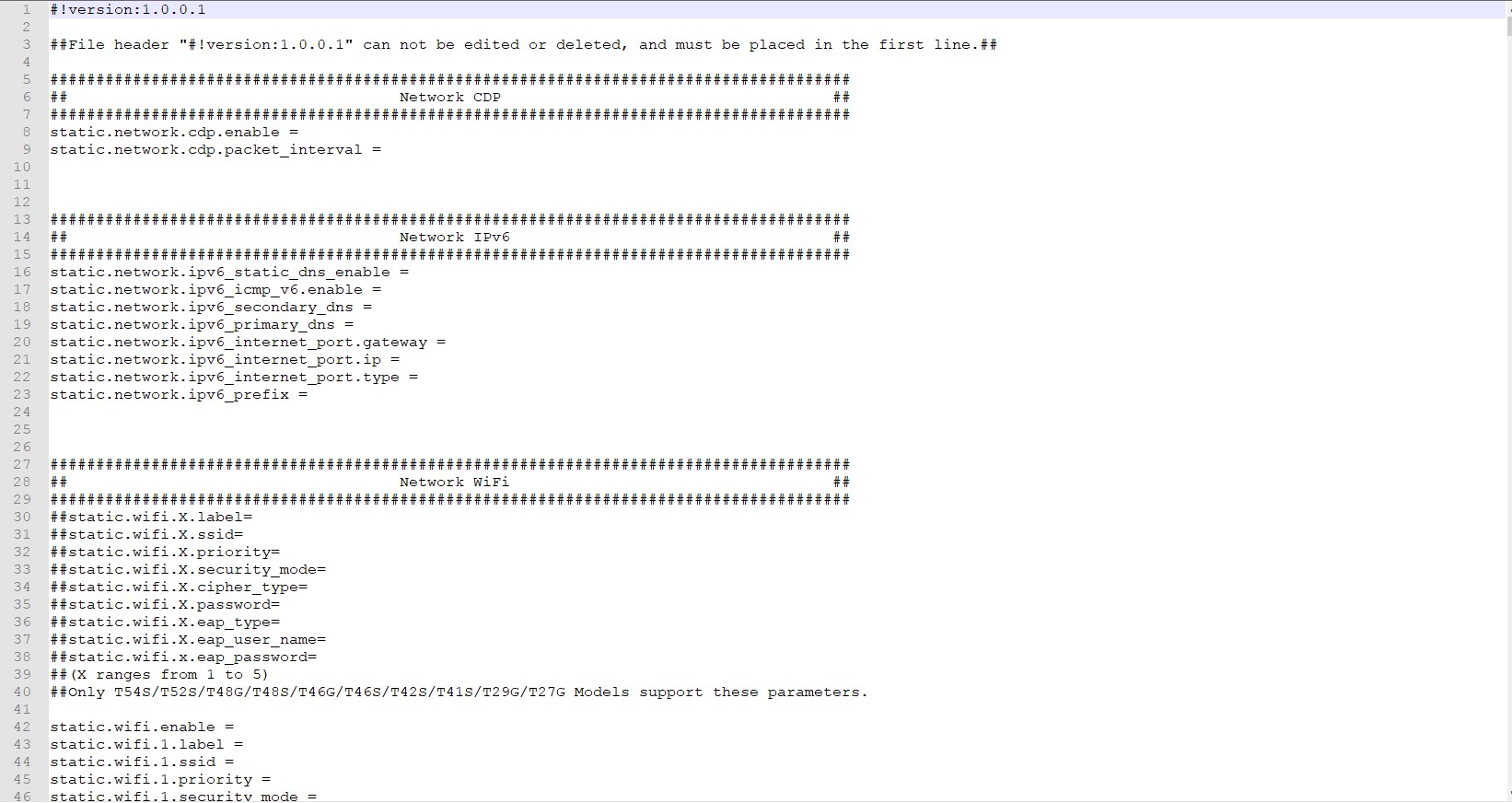
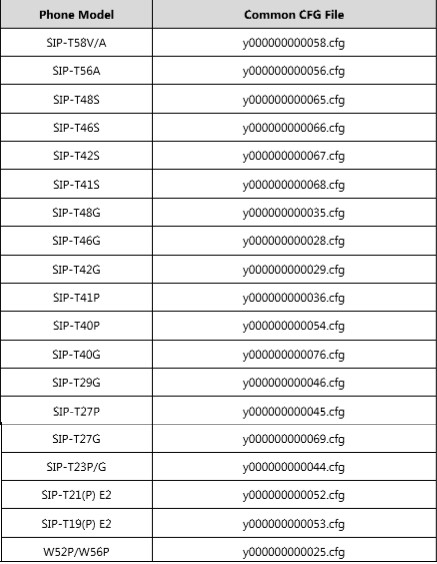
به جای عبارت XX درنام فایل باید کد مربوط به مدل تلفن ها به صورت مقادیر موجود در جدول زیر را وارد نمود.
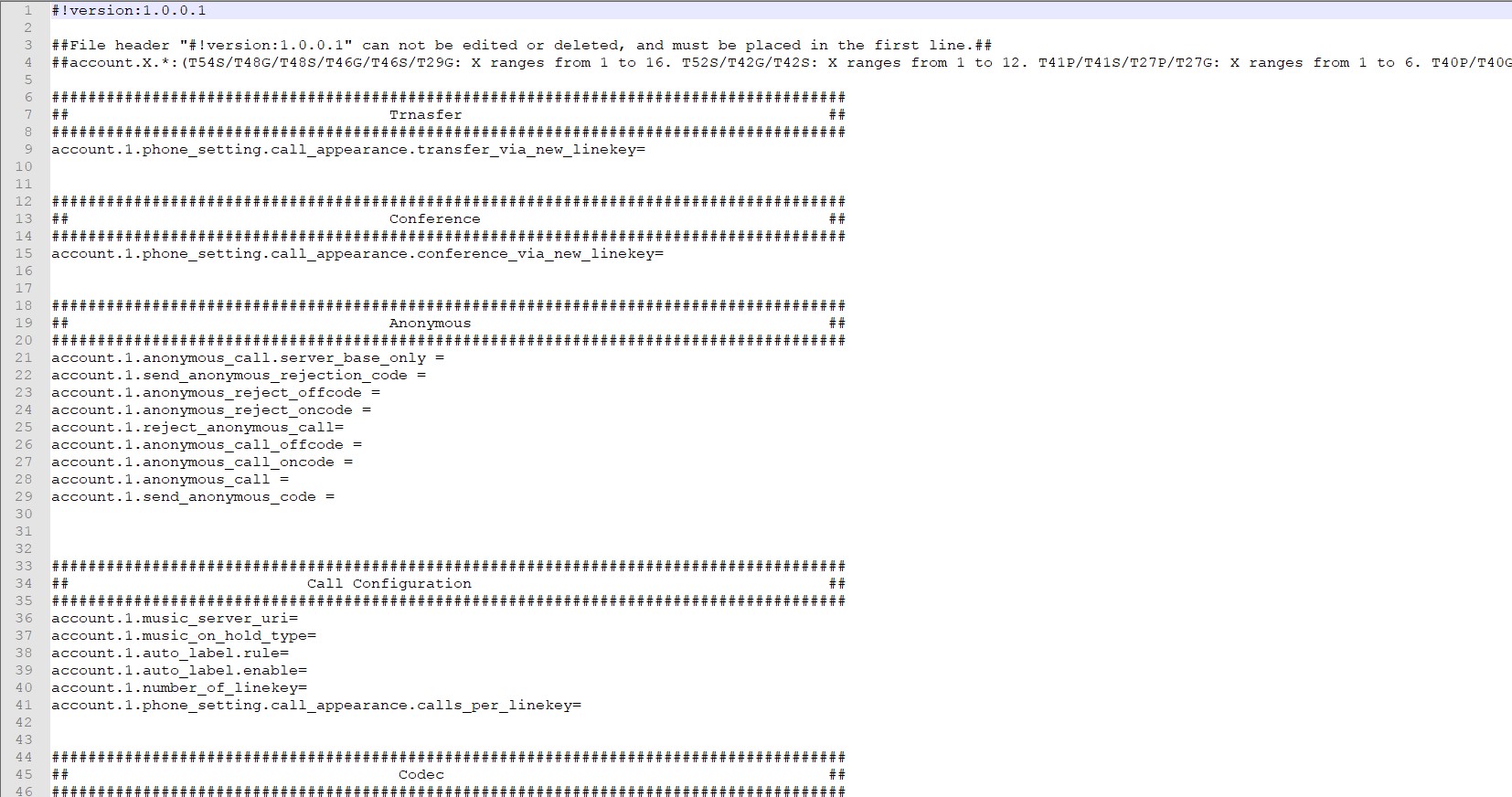
برای انجام تغییرات هر تلفن به صورت اختصاصی ما باید فایل کانفیگ آن تلفن را بسازیم به صورتی که نام فایل باید شامل مک آدرس تلفن بوده و پسوند آن cfg باشد و محتوای آن به صورت زیر باشد:
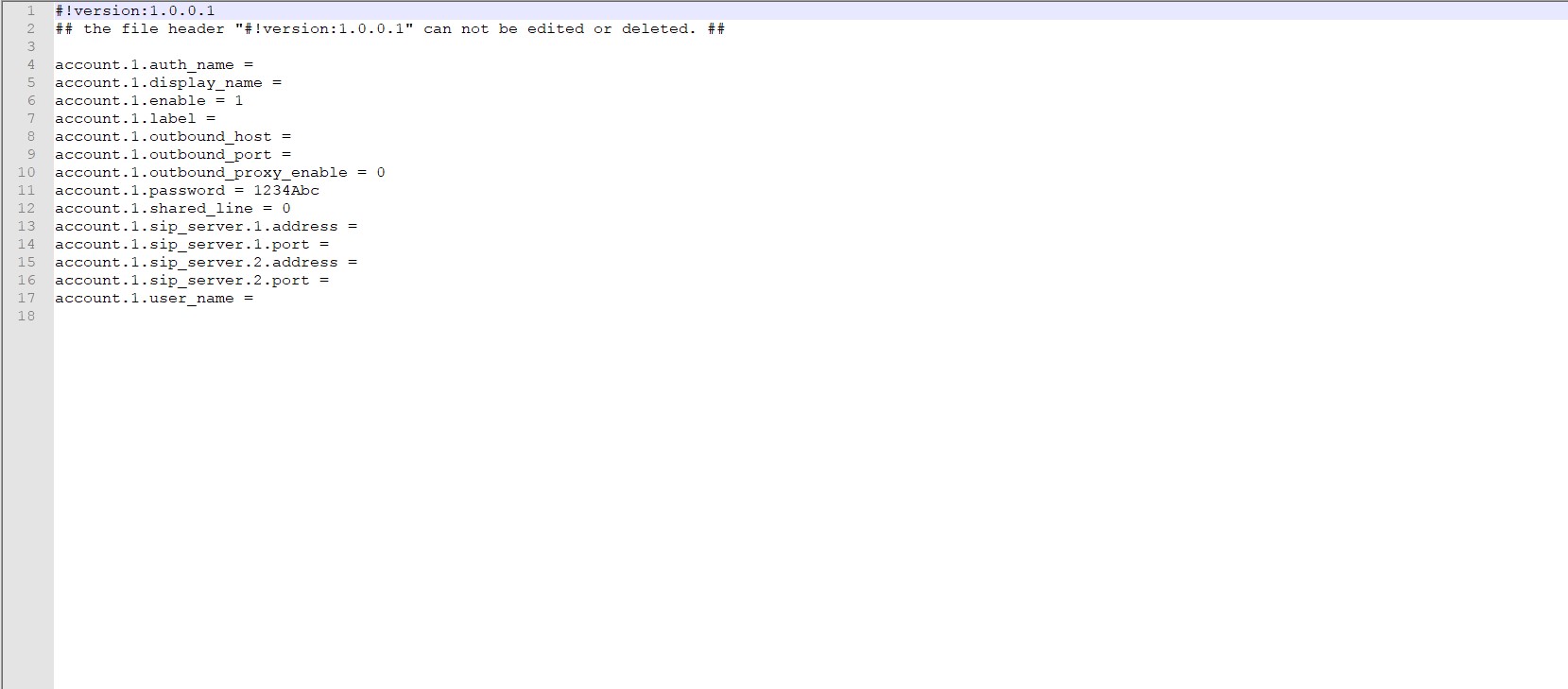
به طور مثال برای تغییر پسورد داخلی های اکانت اول تمام تلفن های یالینک T40p موجود در شبکه به مقدار 1234Abcباید فایل y000000000054.cfg را ساخته و محتوای آن شامل مقدار زیر باشد:
حال فایل ساخته شده را در مسیر tftp خود قرار داده و گزینه Option 66 را در DHCP مجموعه برابر با آی پی سرور tftp خود قرار دهید.
اکنون هر تلفنی که از DHCP آی پی بگیرد برای دریافت فایل های کانفیگ خود به سمت سرور tftp درخواست ارسال کرده و بعد از پیدا کردن فایل های مربوط به خود تغییرات را اعمال می نماید.
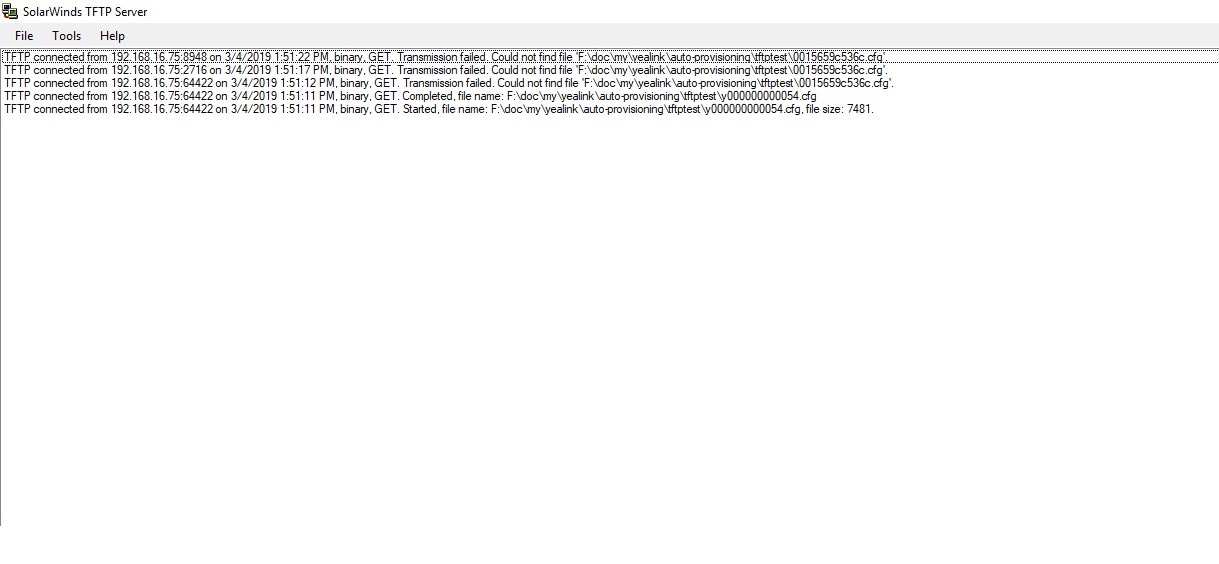
همان طور که متوجه شدید برای اعمال تغییر و کانفیگ هر گزینه باید نام و طرز نوشتن ان گزینه و هم چنین مقادیری که باید بنویسید را به طور دقیق وارد کنید درغیر اینصورت تغییر اعمال نمی شود.
برای رفع این مشکل شرکت یالینک بنا به درخواست شرکت کاوا ارتباطات هوشمند نمایندگی انحصاری محصولات یالینک در ایران نرم افزاری را ارائه نموده به نام CfgGenerator.exe که به راحتی می توانید فایل کانفیگ هر تلفن را ساخته و استفاده نمایید.
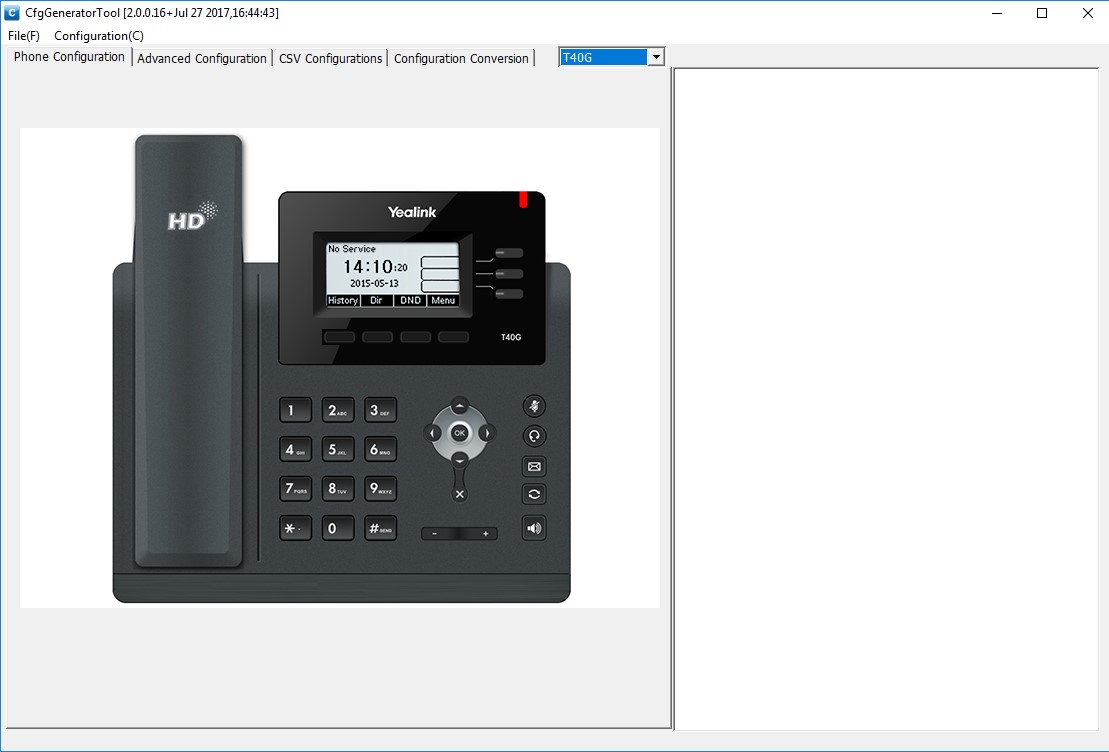
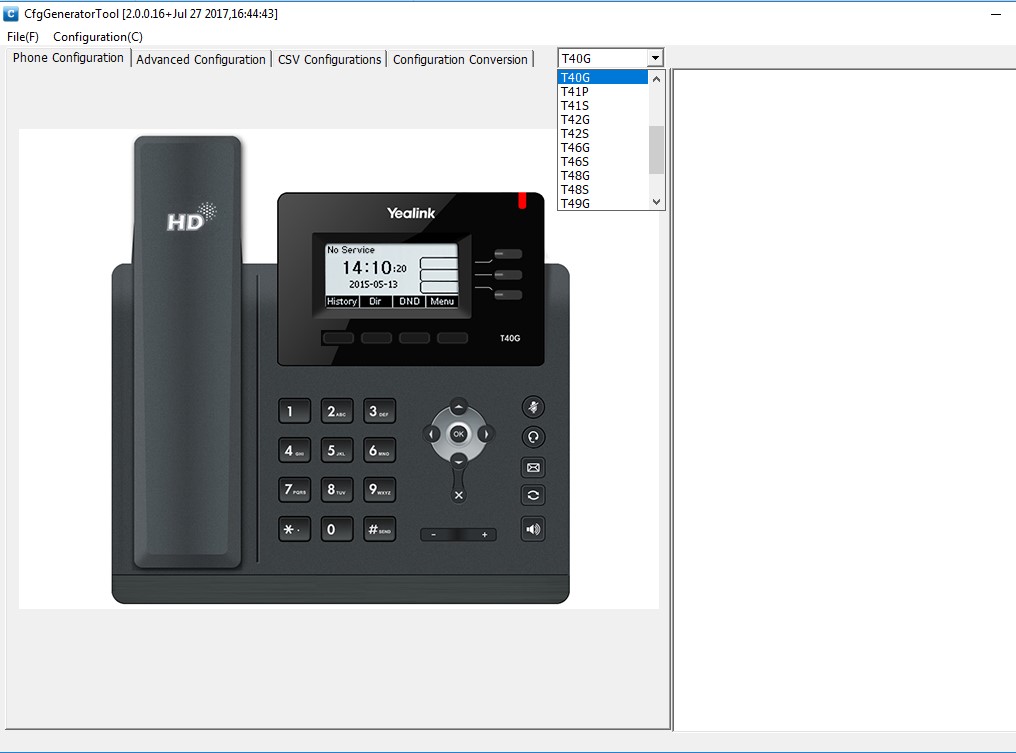
در صفحه اول از کادر بالای صفحه مدل تلفن خود را انتخاب می کنیم:
بعد از انتخاب تلفن،تصویر آن را در صفحه می بینیم که با رفتن بر روی دکمه های قابل برنامه ریزی هر تلفن می توانید آن را انتخاب کرده و تنظیمات مربوط به ان را وارد نمایید.
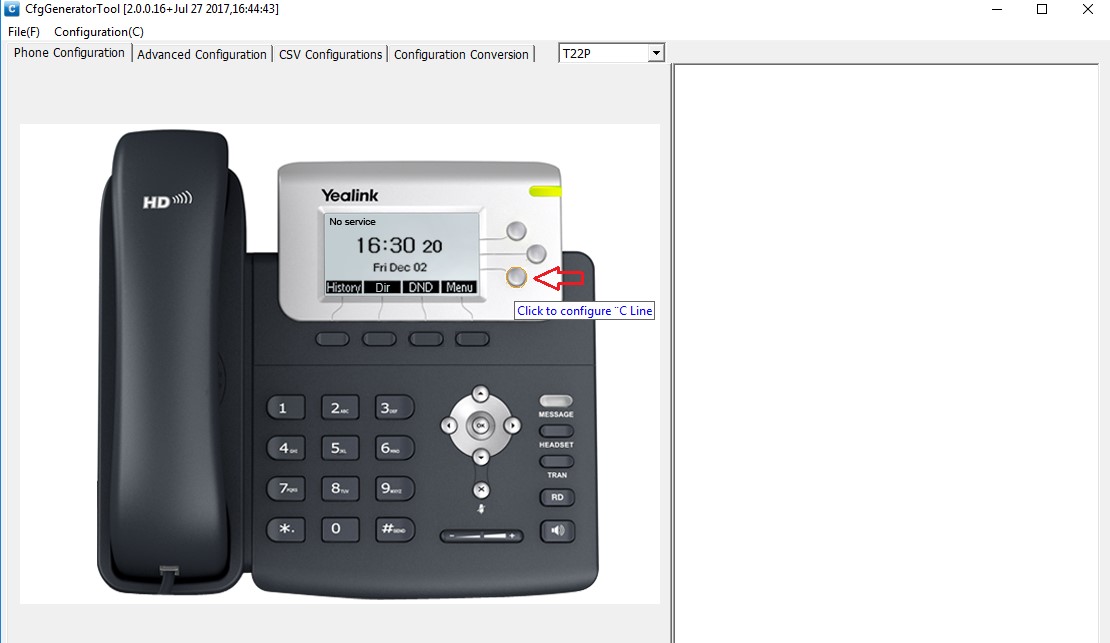
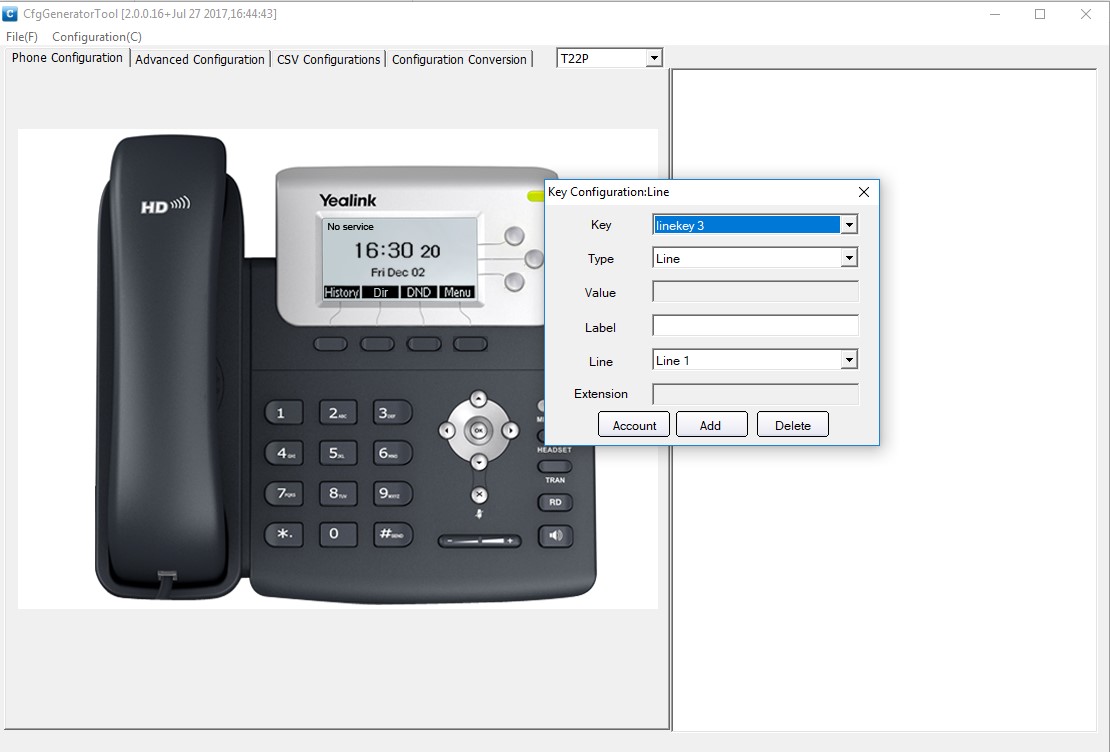
بعد از تعیین گزینه ها با زدن کلید Add تنظیمات به سمت راست تصویر اضافه می شوند:
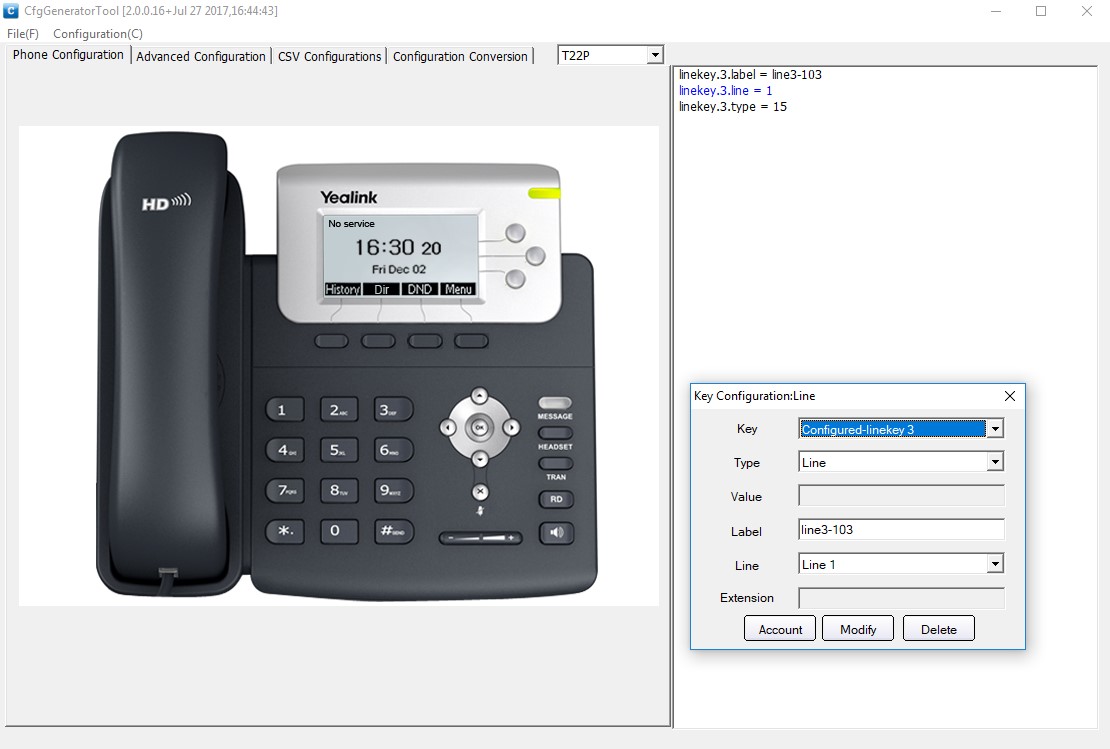
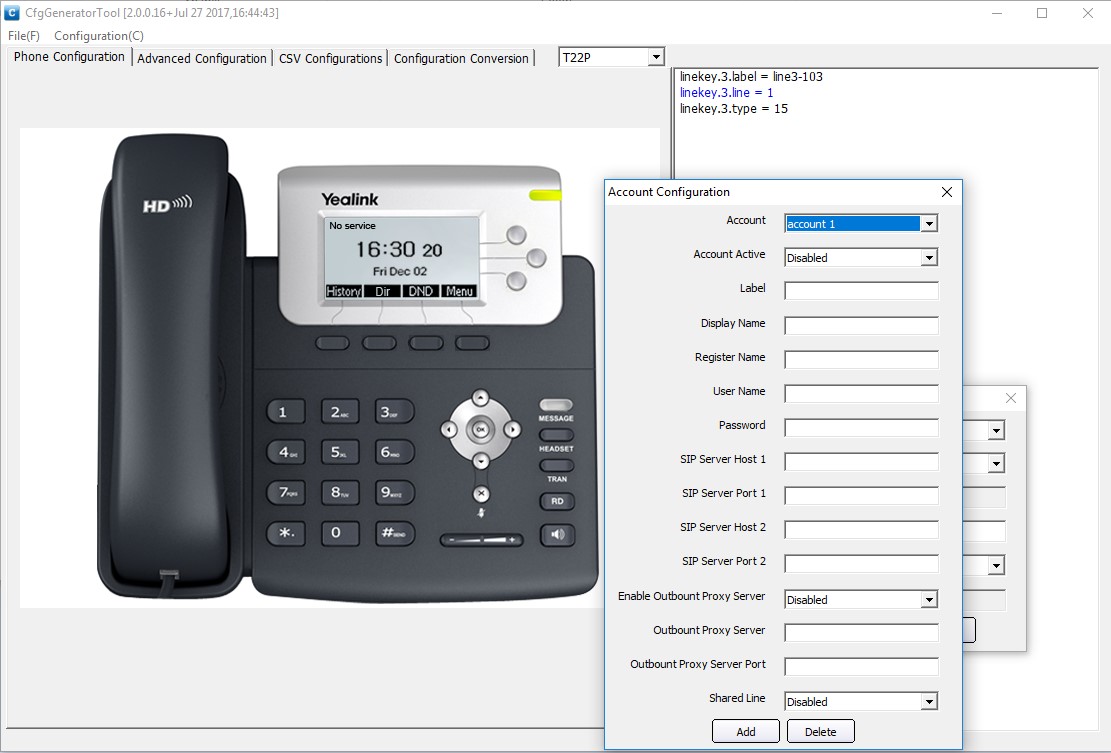
هم چنین در کادر باز شده می توان تنظیمات را تغییر داد یا حذف نمود و یا با زدن دکمه Account وارد تنظیمات مربوط به اکانت ها شوید:
در تب دوم برنامه می توان تنظیمات مختلف مربوط به تلفن را کانفیگ نمود:
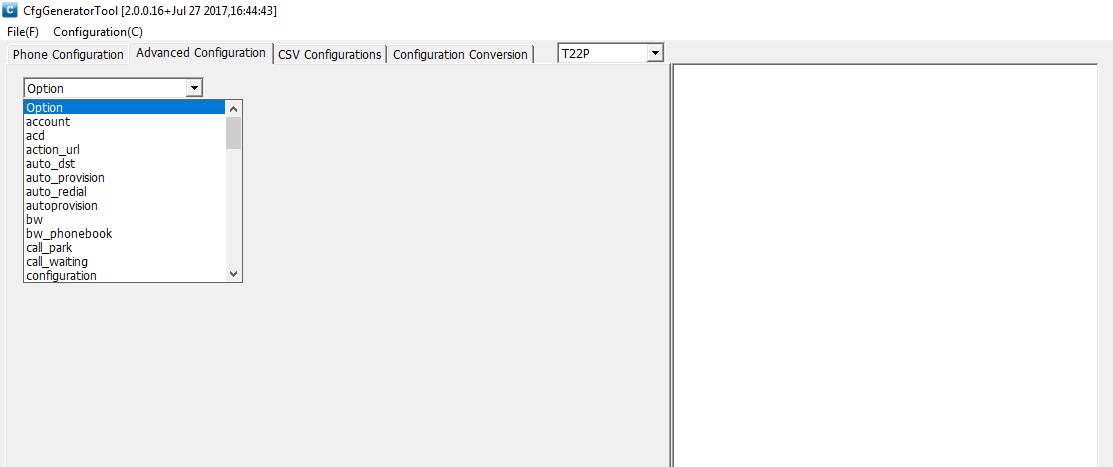
به طور مثال با انتخاب گزینه Network تنظیمات مربوط به شبکه تلفن باز شده و ما می توانیم گزینه هایی که مورد نظر ما برای تغییر می باشد را کانفیگ نماییم.
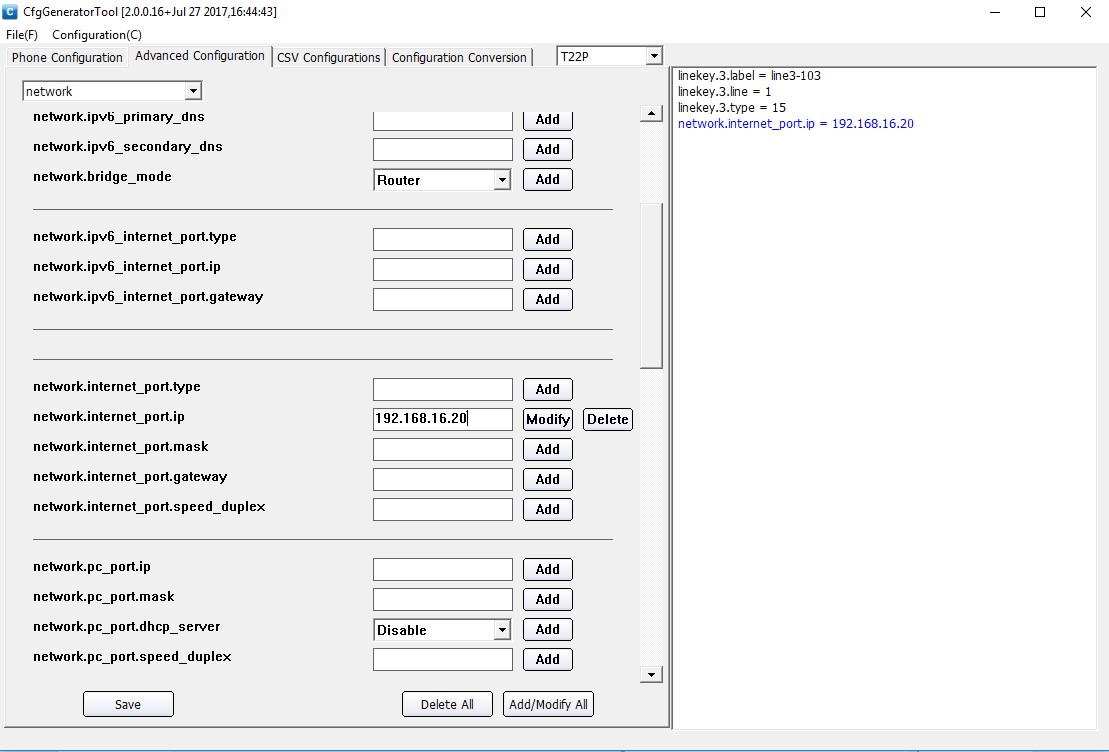
تمام قسمت های مربوط به تلفن را می توانید در منوهای برنامه ویا از منوی Configuration بالای صفحه ببینید.
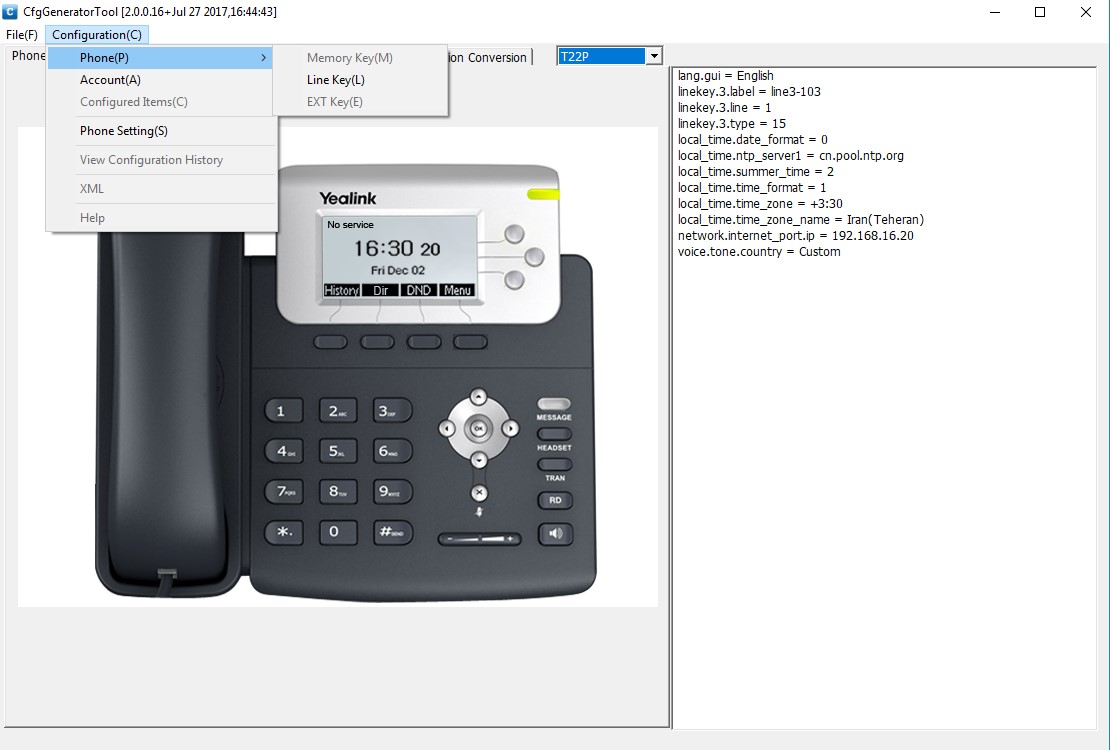
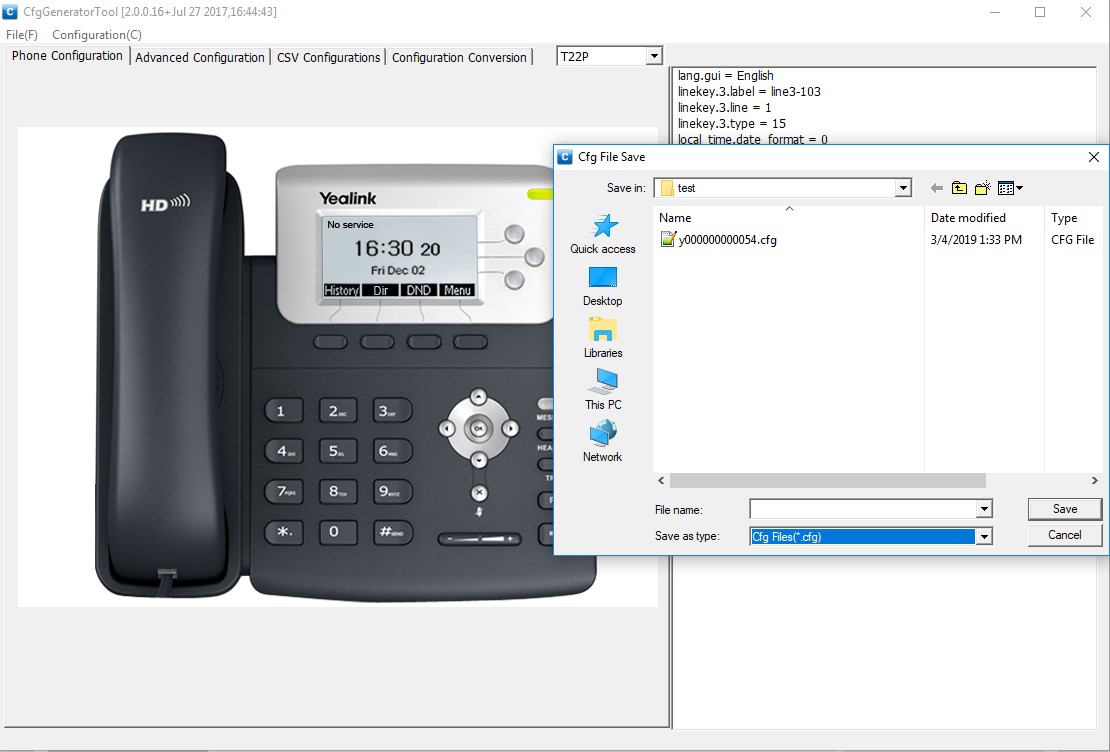
بعد از تنظیم گزینه های موردنظر می توانید با زدن گزینه Save از منوی File بالای صفحه فایل خود را با نام موردنظر در مکان موردنظر ذخیره نمایید.
حال فایل کانفیگ ما آماده است و می توانید اون رو در مسیر tftp سرور خود قرار دهیم تا تلفن موردنظر آن را دریافت نماید.
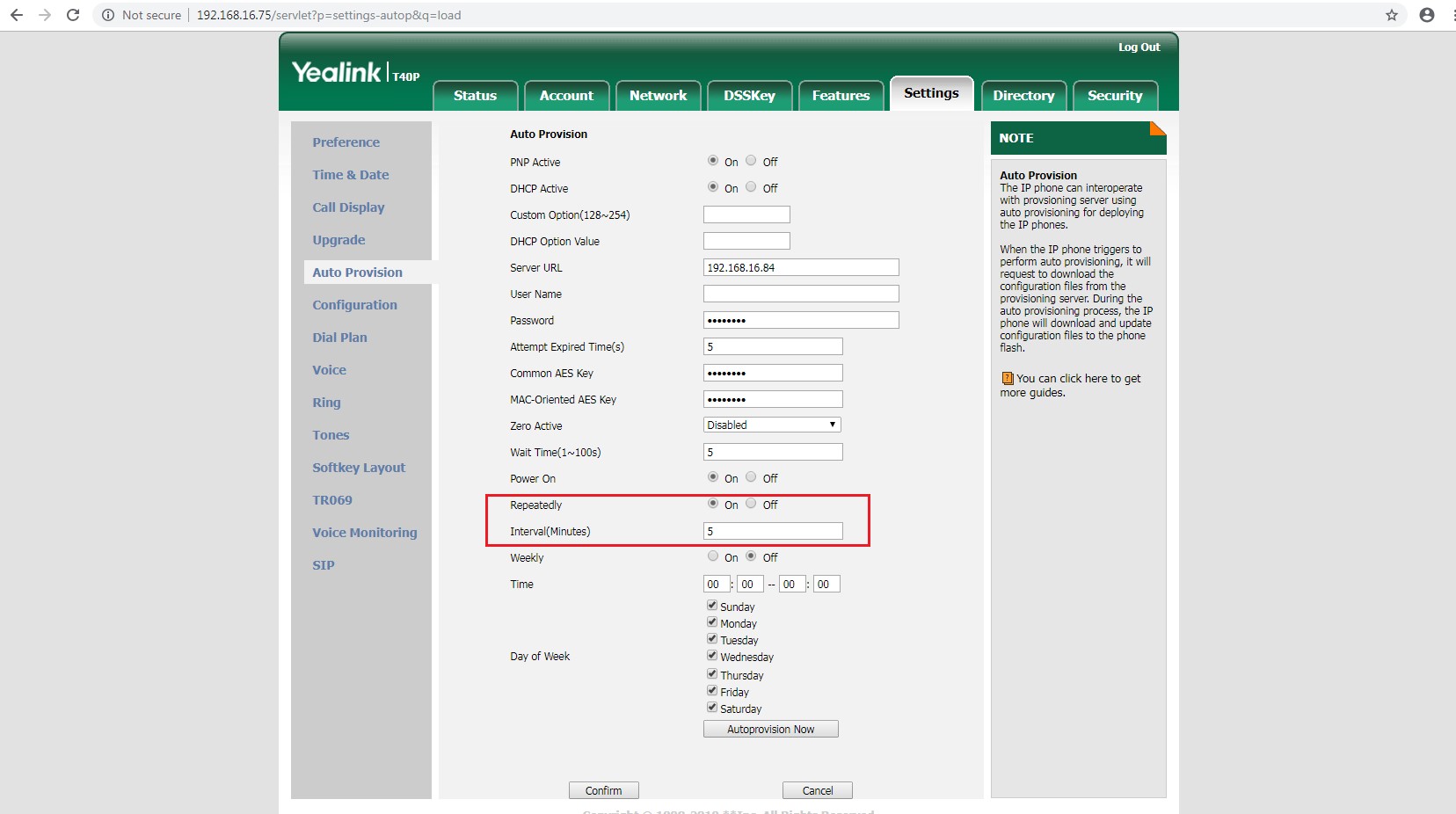
اگر بخواهیم به صورت دستی تلفنی را به سمت tftp بفرستیم کافیست با ورود به وب آن، از تب Setting منوی Auto provision را زده و در صفحه باز شده در کادر مقابل Server URL آدرس سرور tftp خود را وارد نمایید و دکمه Autoprovision Now را بزنید.
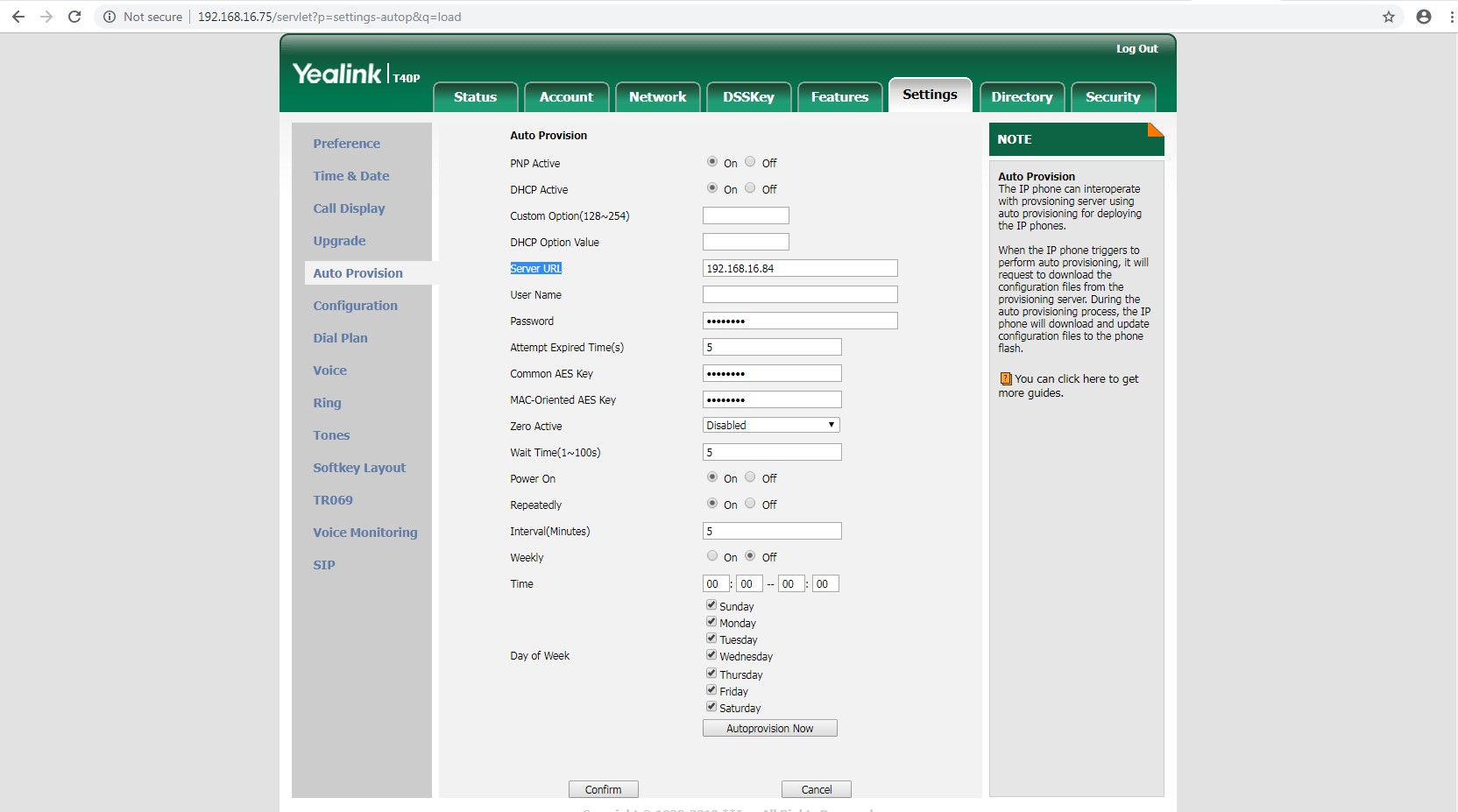
اگر بخواهیم تلفن موردنظر به طور اتوماتیک به tftp مراجعه کند باید گزینه Repeatedly را on کرده و در کادر پایین این گزینه مدت زمان فاصله بین هر مراجعه را براساس دقیقه وارد کنید.
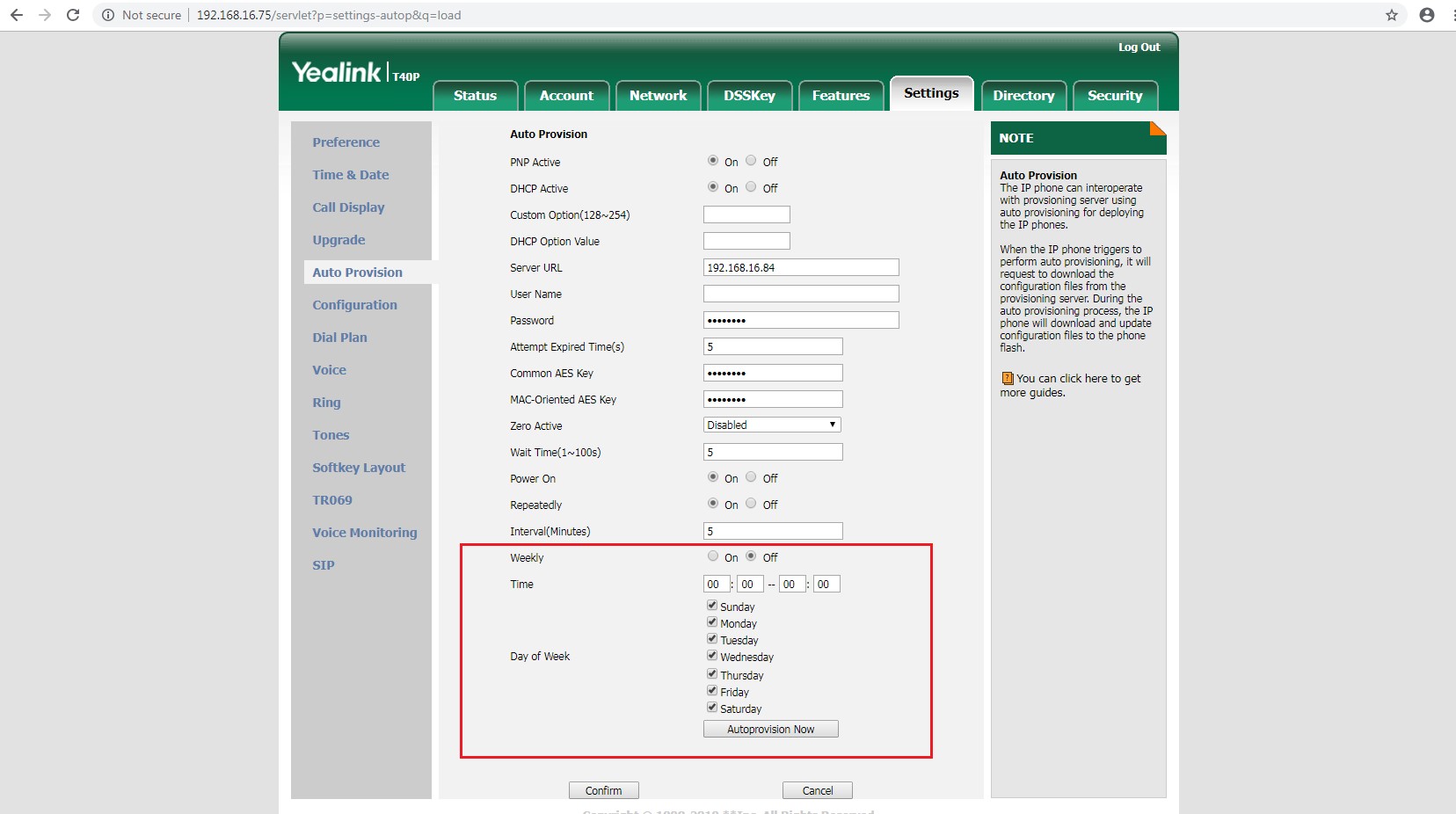
هم چنین جهت مراجعه به صورت هفتگی از گزینه های پایین همین صفحه می توانید استفاده نمایید.

 راهنمای نحوه رجیستر کردن تلفن پلیکام سری VVX
 نحوه Reset Factory دستگاه ویدیو کنفرانس Cisco EX90
 راهنمای رجیستر کردن سیپ فون مخابرات بر روی ایزابل
 راهنمای نحوه اضافه کردن Ring Tone به تلفن های سیسکو مدل 8851
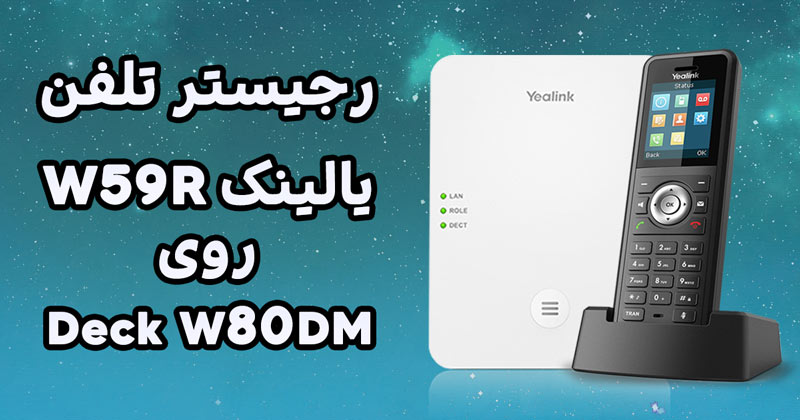 نحوه رجیستر کردن تلفن Yealink W59R بر روی Deck W80DM
 راهنمای نحوه رجیستر کردن تلفن آی پی Mitel 5330e روی مرکز تماس ایزابل
 راهنمای نحوه رجیستر کردن تلفن آسترا 6731i بر روی مرکز تماس ایزابل
![معرفی امکانات تلفن NRP 1202 نیوراک [مقایسه با T31P یالینک و 1625 گرنداستریم]](https://kavatelecom.com/blog/wp-content/uploads/2021/05/post-7476.jpg) معرفی امکانات تلفن NRP 1202 نیوراک [مقایسه با T31P یالینک و 1625 گرنداستریم]
معرفی امکانات تلفن NRP 1202 نیوراک [مقایسه با T31P یالینک و 1625 گرنداستریم]
 آموزش اجرای سیپ ترانک آسیاتک با روتر سیسکو و ترانک بین cucm و استریسک
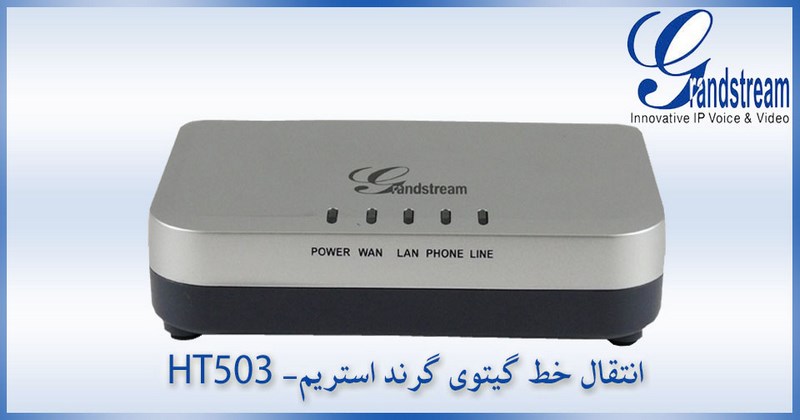 انتقال خط گیتوی گرند استریم 502-HT-503 به چه صورت است؟
 علت محبوبیت Skype for business چیست؟
 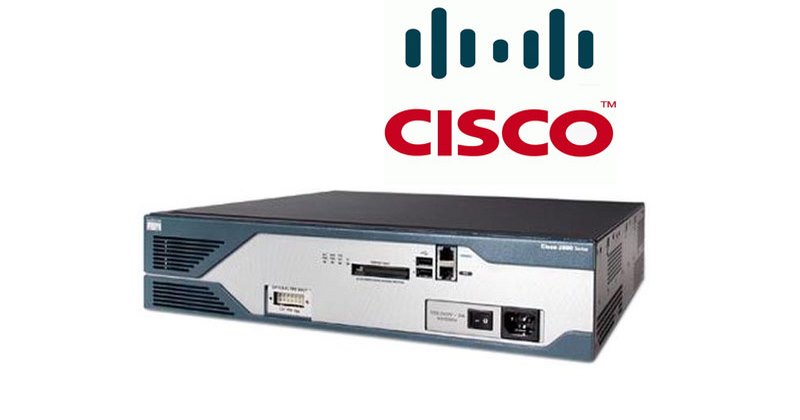 طریقه تنظیم Cisco Router 2800 برای اتصال E1(PRI) مخابرات و Trunk آن با Asterisk چگونه است؟
 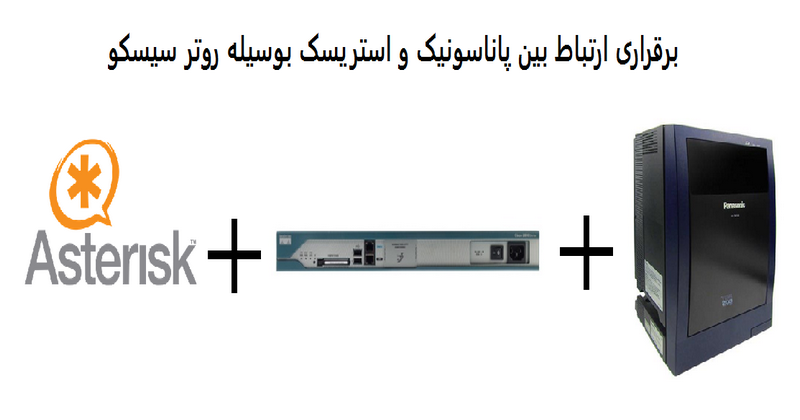 برقراری ارتباط بین سانترال Panasonic ، روتر Cisco و Asterisk به وسیله Trunk E1 چگونه است؟
  چه پورت هایی در سیستم های تلفنی آنالوگ استفاده می شوند؟ آشنایی کامل با FXO و FXS
 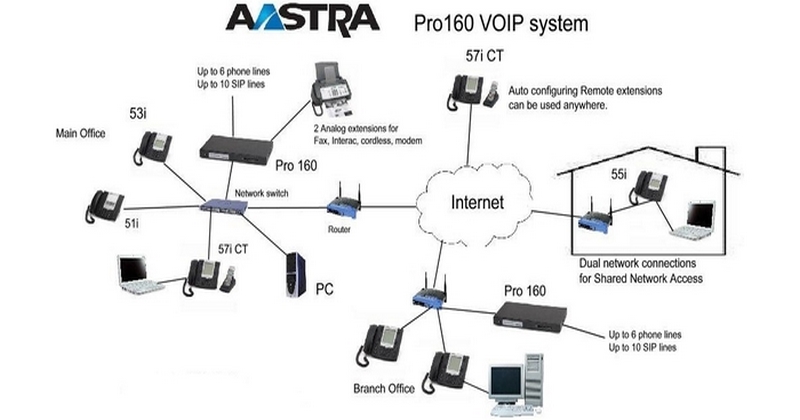 آسترالینک PRO 160 چیست؟
  معرفی 10 سافت فون رایگان SIP
  چگونه کاربران سیستم تلفنی خود را ارزیابی نمایید؟
دیدگاه های این مطلب
هیچ نظری ارسال نشده است.