
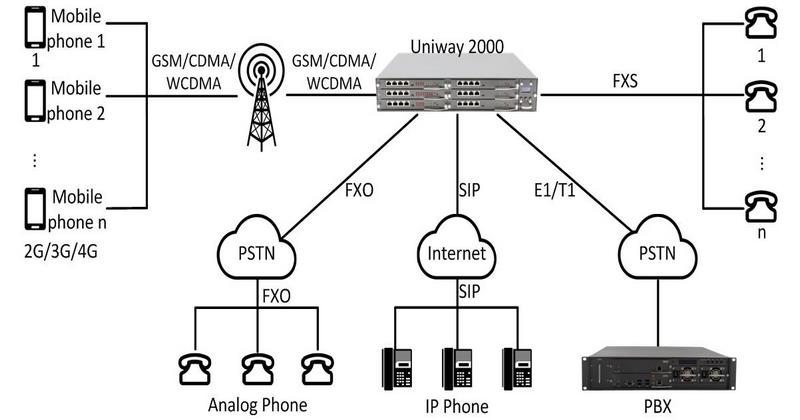
این گتوی را می توان به عنوان یک مرکز تماس کامل معرفی کرد ، با پشتی بانی از 8 عدد کارت و دو عدد منبع تغذیه
کارت FXO&FXS : UMG-1016
پشتیبانی از 8 عدد ماژول 2 Port FXO برای 16 خطوط شهری (PSTN)
پشتیبانی از 8 عدد ماژول 2 FXS Port برای 16 خط داخلی
کارت E1 : UMG-2120
پشتیبانی از 4 عدد لینک E1
کارت GSM : UMG-4008
پشتیبانی از 8 عدد سیم کارت
کارت CPU
Intel® Celeron® CPU 1037U @ 1.80GHZ – 2core
RAM 4 GB
HDD 128 GB
کارت Network UMG-80G
پشتیبانی از دو عدد Port شبکه
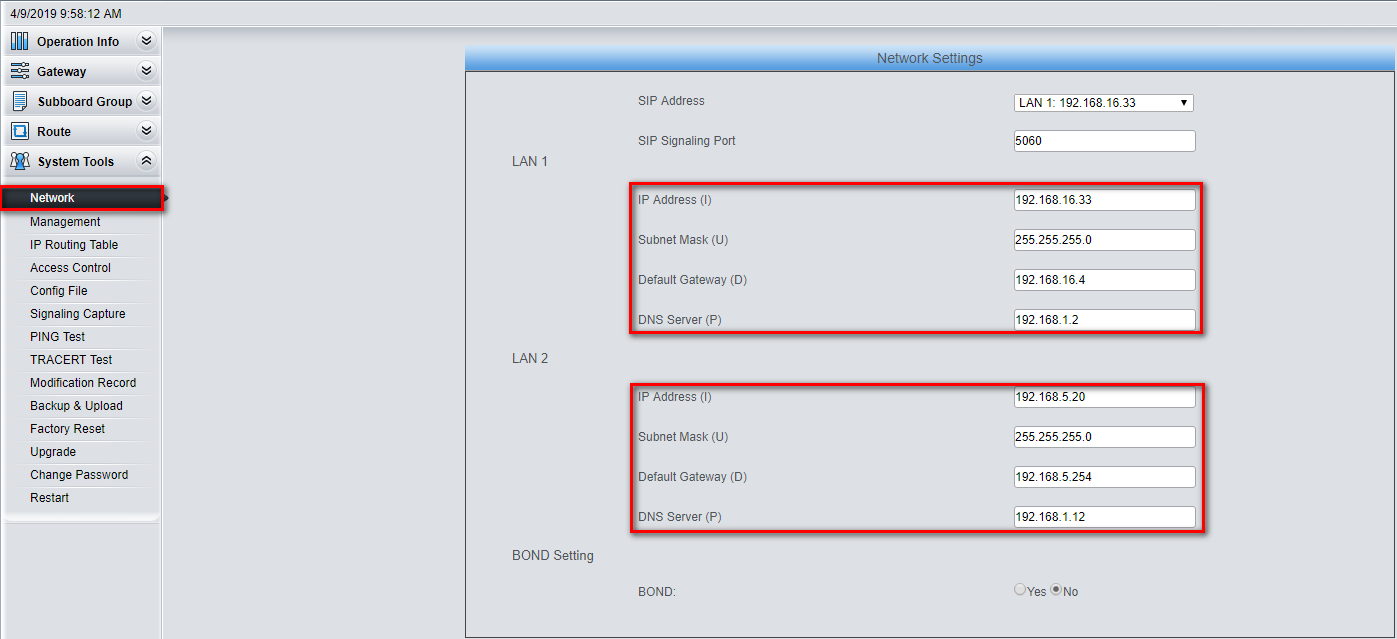
تنظیمات اولیه
IP address WAN1 : 192.168.1.101
IP address WAN2 : 192.168.0.101
User: admin/password: admin
تفکیک کارت ها :
UNIWAY 2000 قابلیت تفکیک و دسته بندی کارت ها را داراست به طوری که می توان ماژول های مشابه را در یک گروه قرار داد برای مثال ما در این جا از یک عدد کارت FXS ، 4 عدد کارت FXO و یک عدد کارت GSM استفاده می کنیم که در ادامه به تنظیمات هر کدام از آن ها خواهیم پرداخت.
تنظیم کارت :
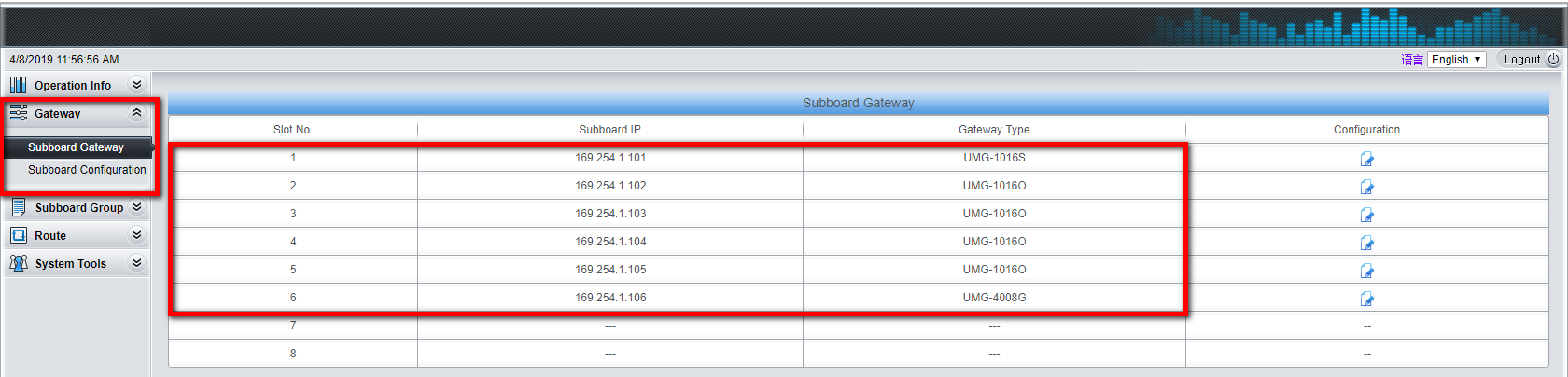
همان طور که مشاهده می کنید در قسمت Gateway زیر شاخه Subboard Gateway تمام کارت های نصب شده بر روی دستگاه قابل مشاهد است ، با کلیک بر روی Configuration هر کارت وارد تنظیمات آن شوید.
گروه بندی کارت ها:
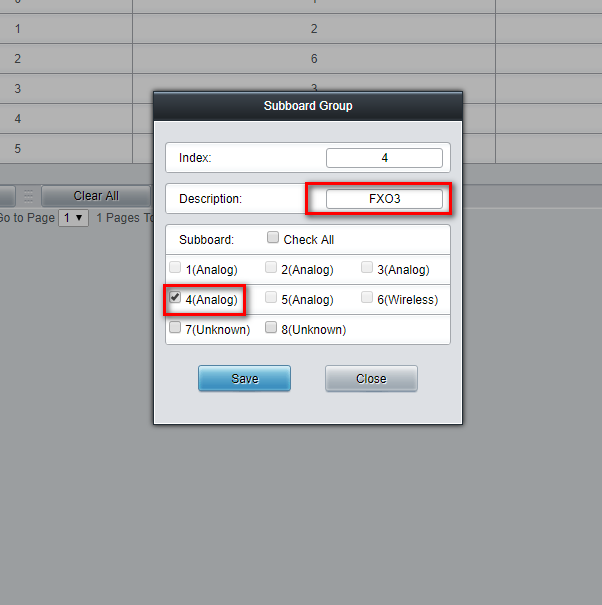
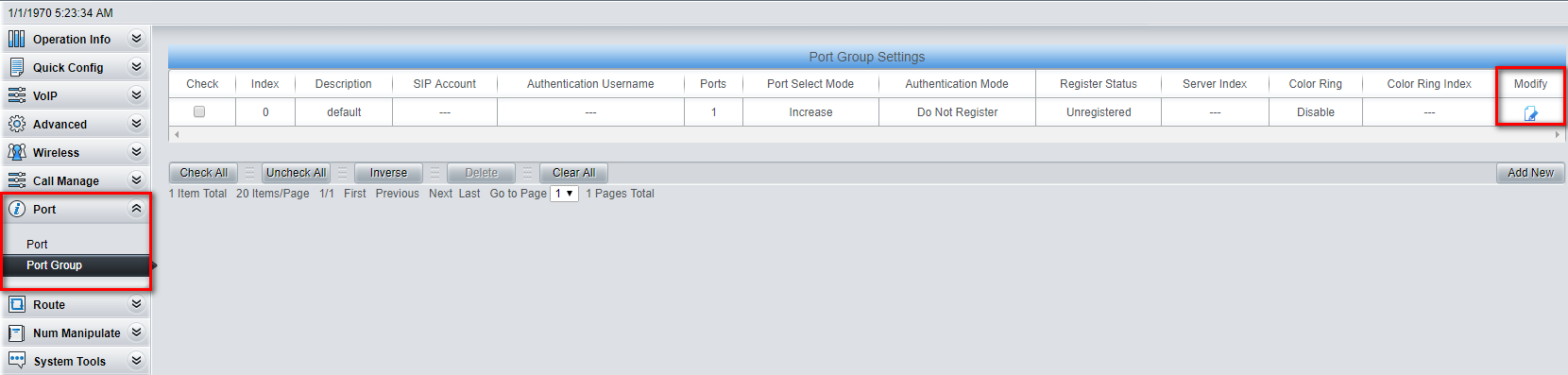
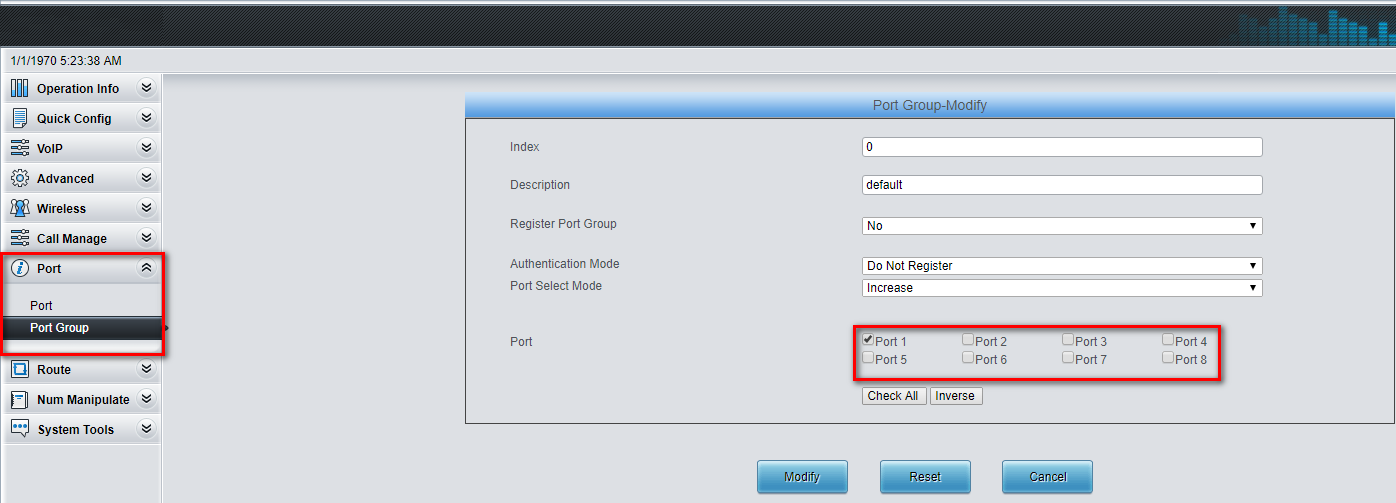
برای هدایت درست تماس ها می بایست هر کدام از کارت ها بر اساس نوع و محل نصب بر روی دستگاه تفکیک شوند.
ابتدا وارد Subboard Group شوید ، با کلیک بر روی Add New وارد محیط زیر شوید.
تنظیمات SIP Trunk :
همان طور که در بالا اشاره شد با ورود به Subboard Gateway و انتخاب کارت وارد محیط آن شوید.
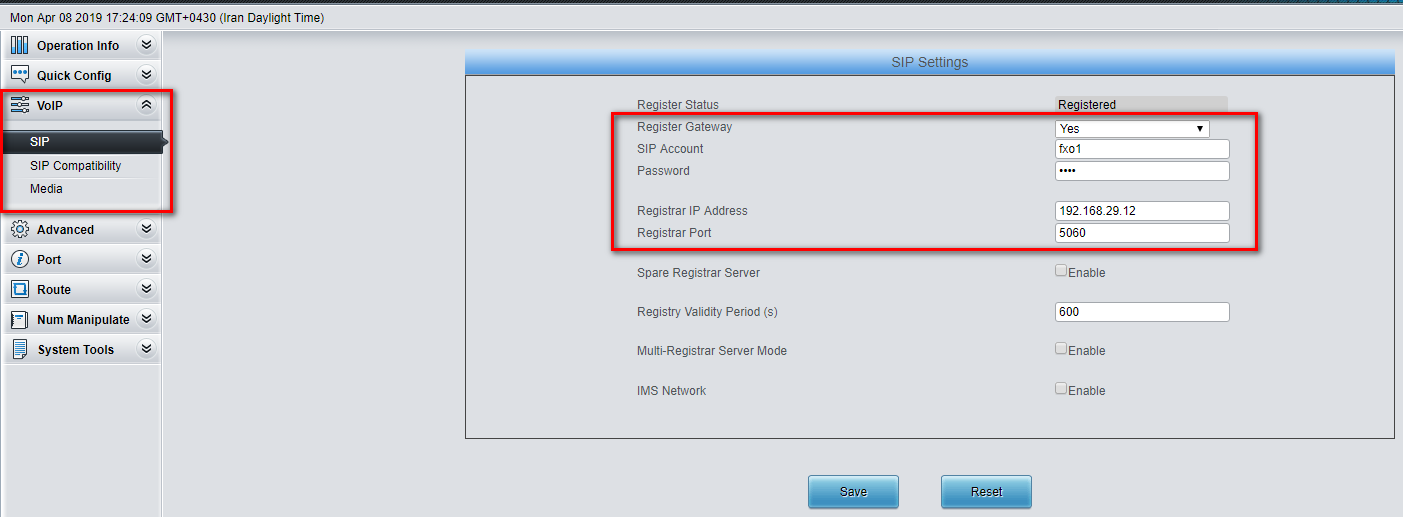
وارد قسمت VoIP سپس SIP شوید و همانند شکل بالا آدرس سرور و اطلاعات SIP account را وارد کنید.
تنظیمات SIP Trunk در Asterisk به شرح زیر است.
Trunk Name: fxo1
host=dynamic
type=friend
context=from-trunk
qualify=yes
secret=1234
کارت FXO
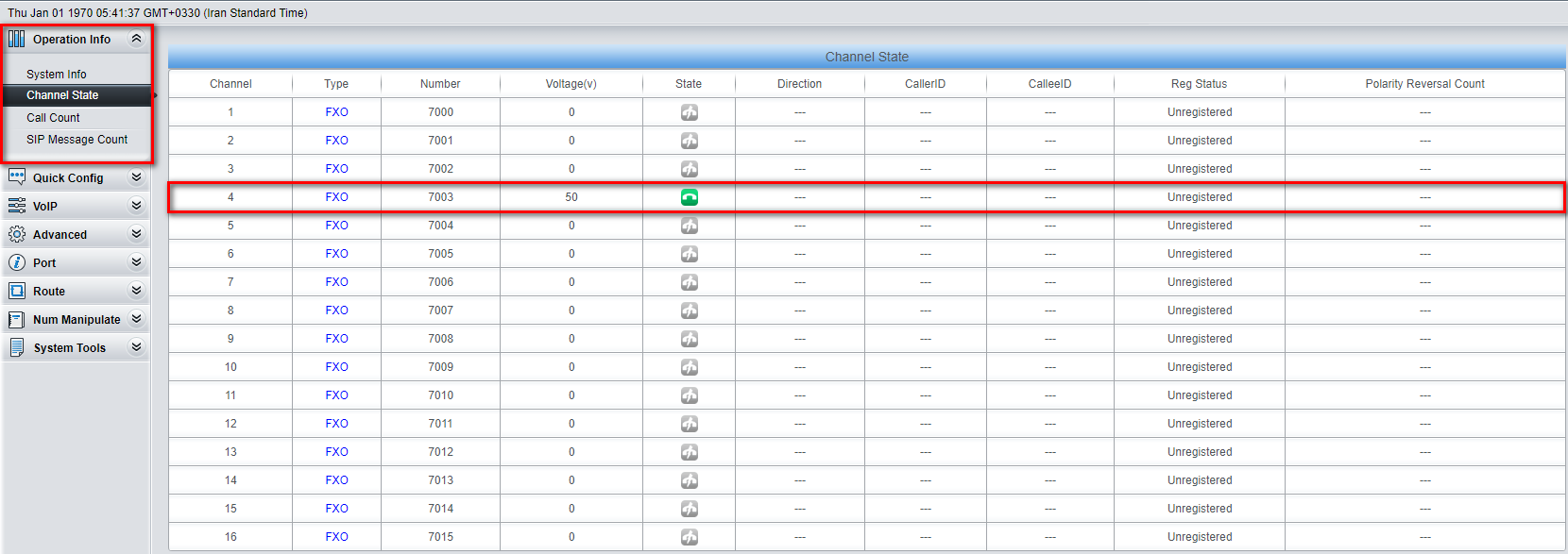
تنظیمات Port :
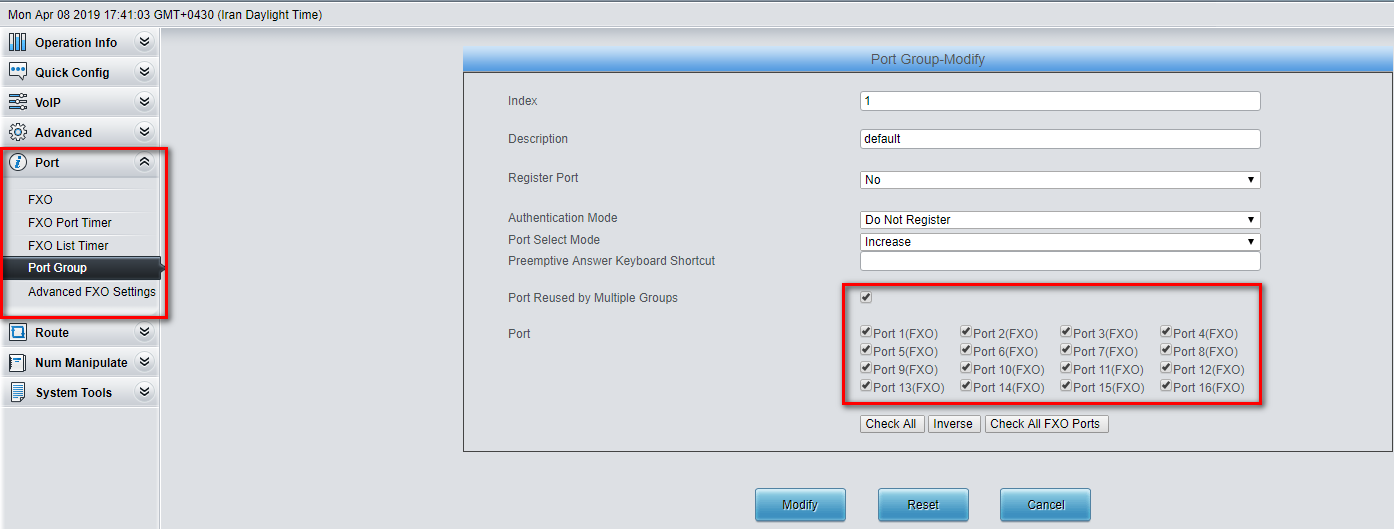
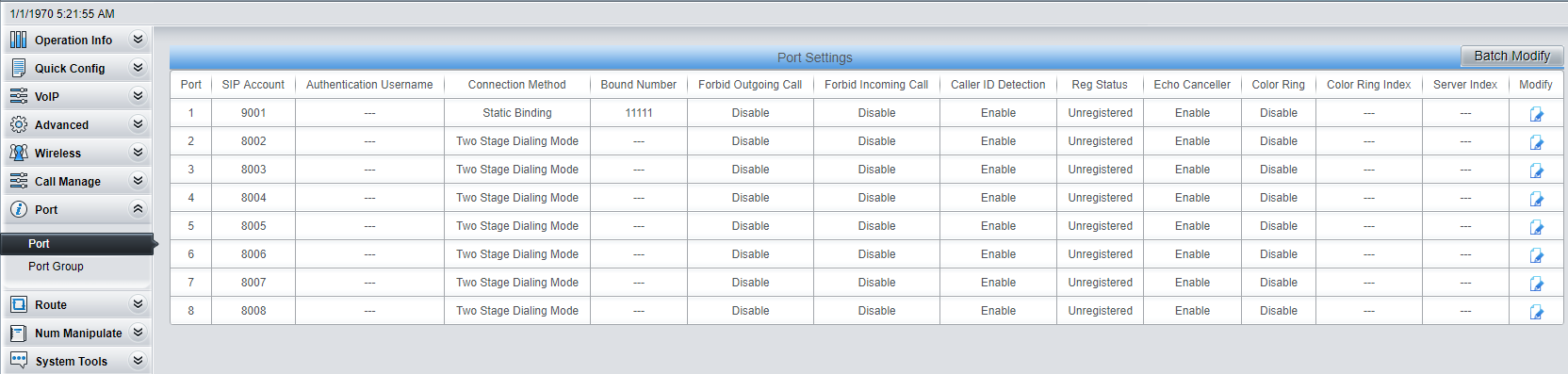
در این بخش میتوان خطوط متصل به هر یک از پورت ها تفکیک و یا به صورت کامل در یک گروه قرارداد.
سپس در بخش Port قسمت FXO را انتخاب کنید.
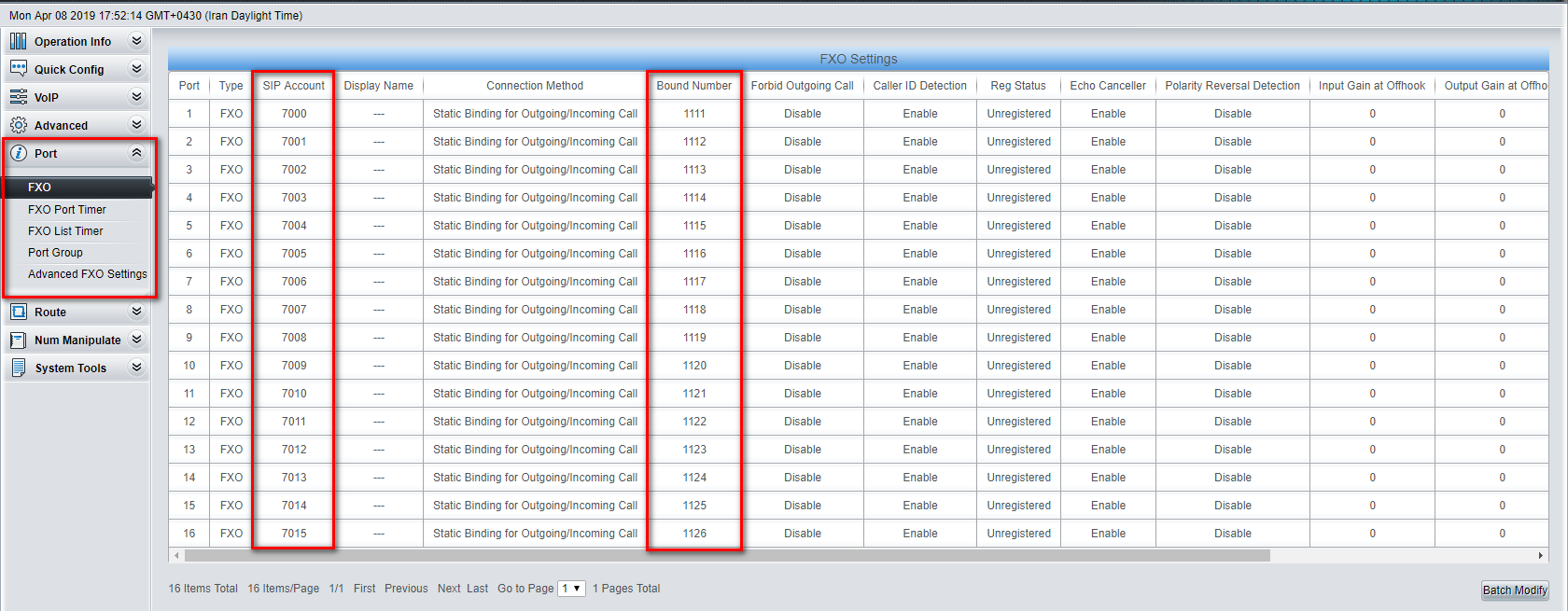
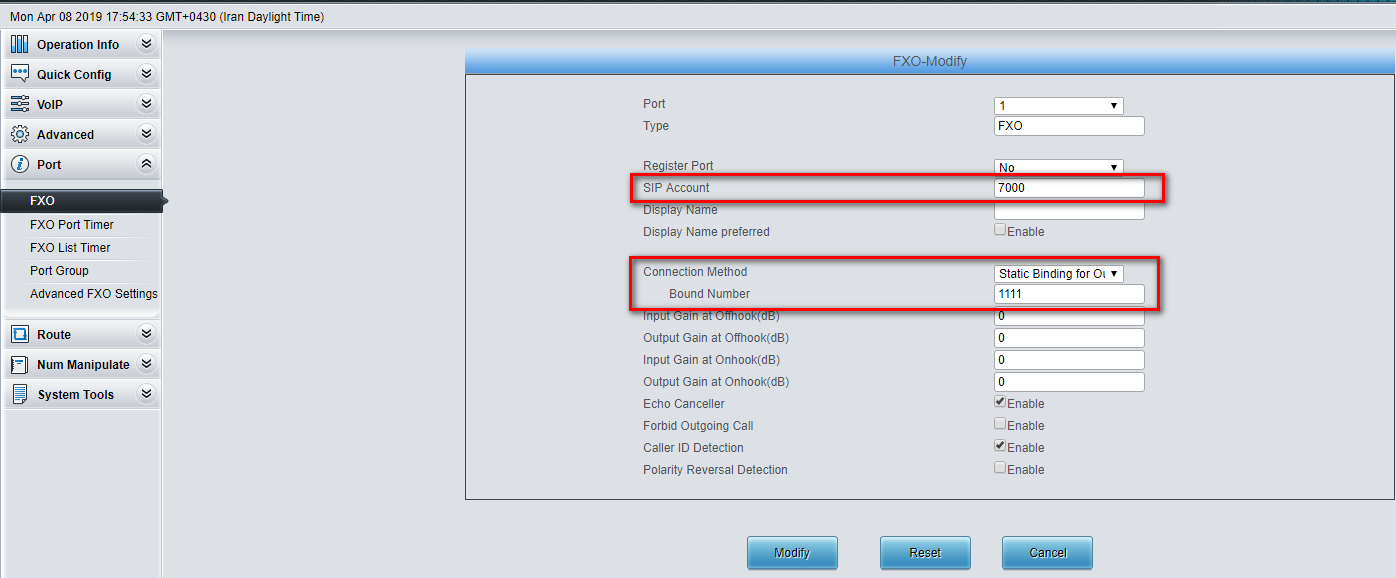
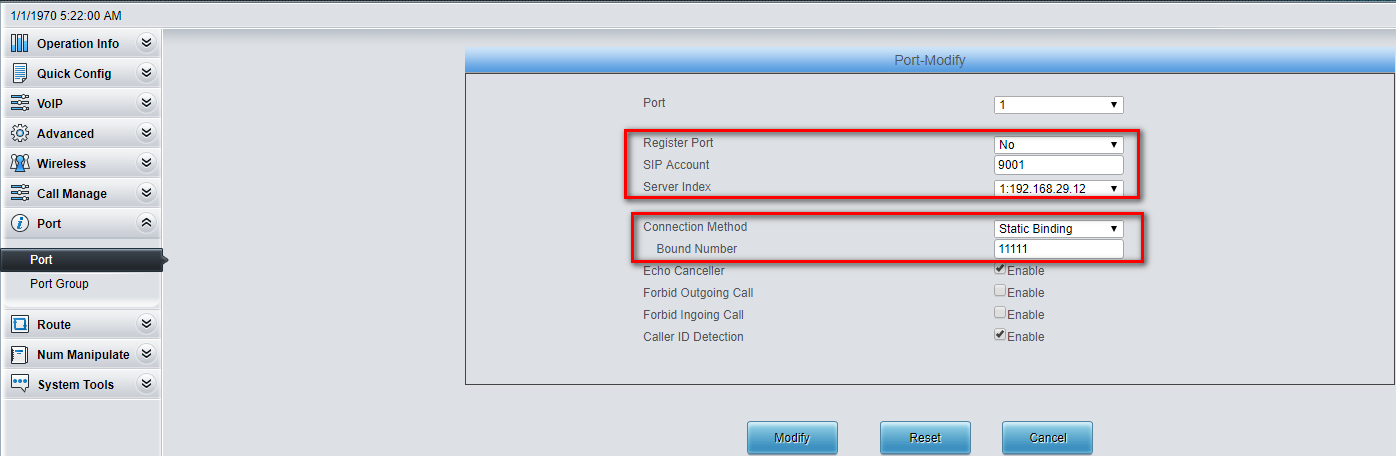
همان طور که در تصویر بالا مشاهده می کنید در دو قسمت SIP Account و Bound Number می بایست اعداد منحصر به فرد استفاده کنید برای این منظور وارد قسمت Modify هر یک از Port ها شوید سپس مانند تصویر تنظیمات را اعمال نمایید.
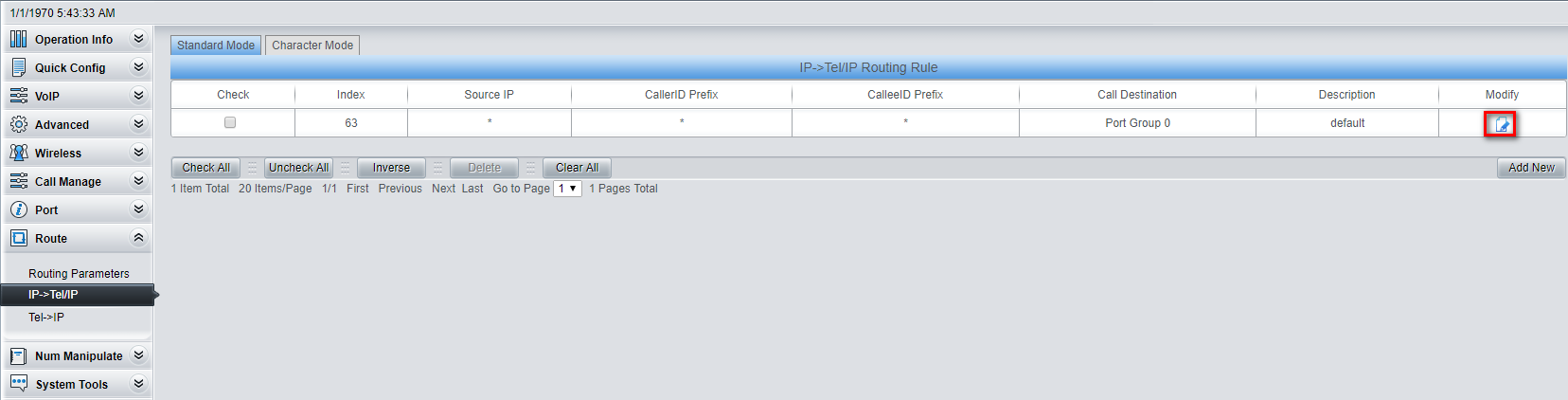
برای استفاده داخلی ها از خطوط شهری مانند شکل زیر وارد قسمت Route شوید و IP -> Tel را انتخاب کنید.
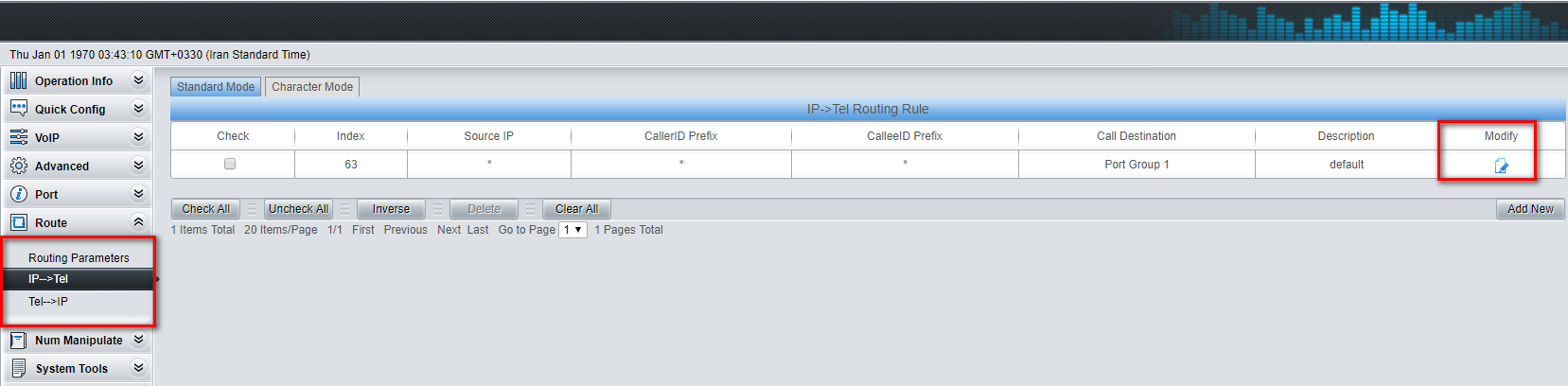
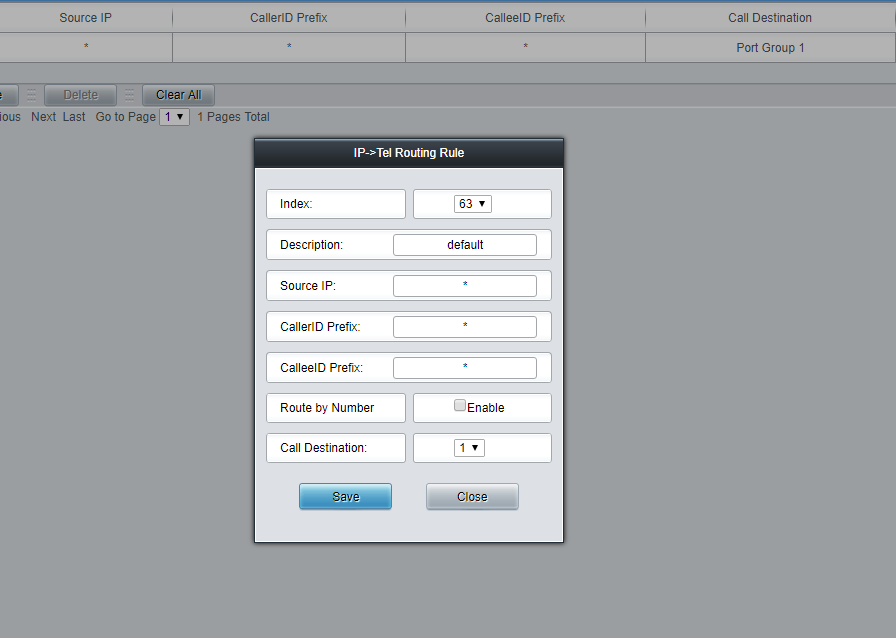
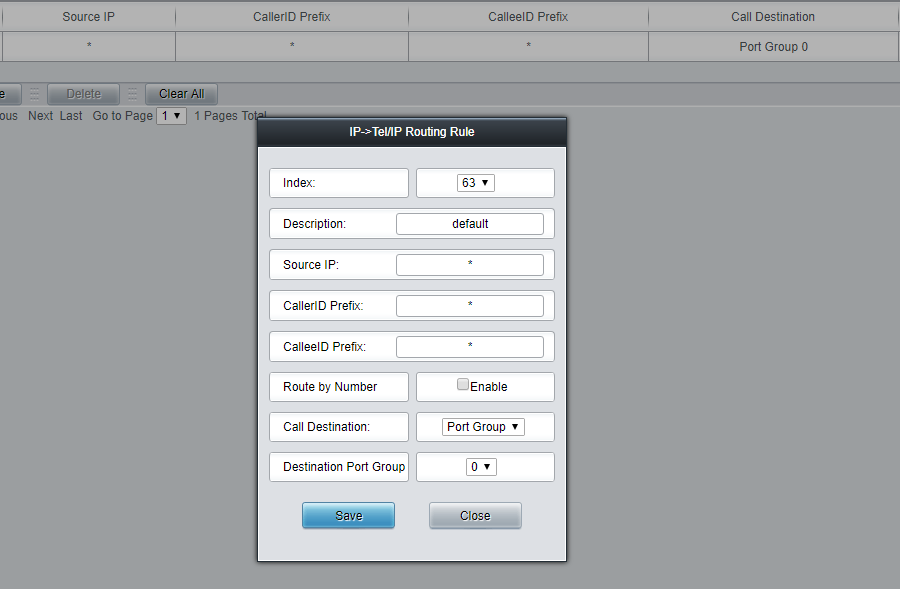
با استفده از Add New یک Routing Rule جدید بسازید.
هیچ تغییری اعمال نکنید و بر روی Save کلیک کنید.
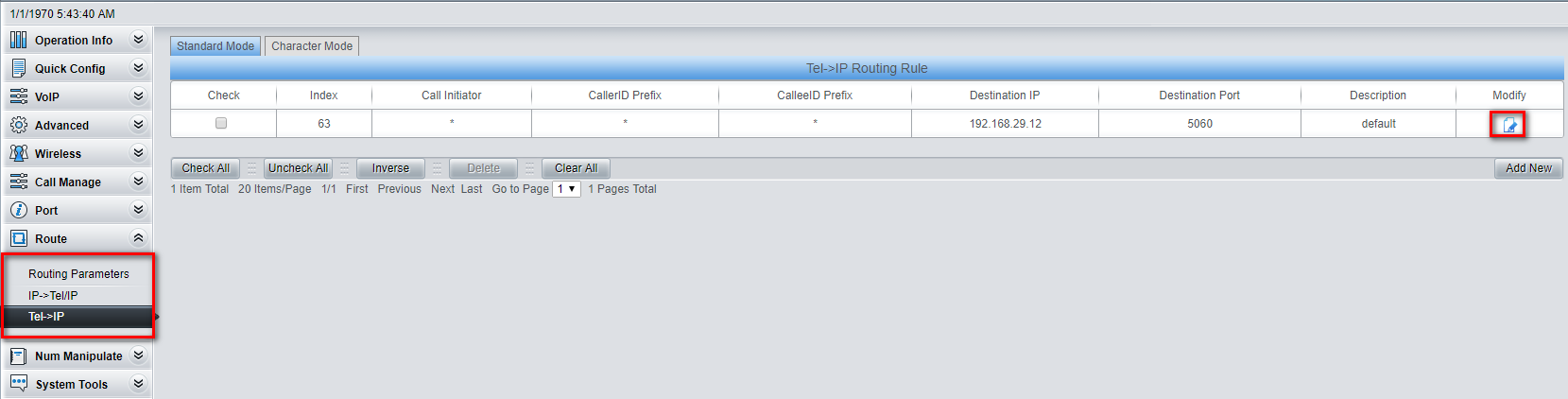
برای هدایت تماس های ورودی از قسمت Route Tel -> IP را انتخاب کنید.
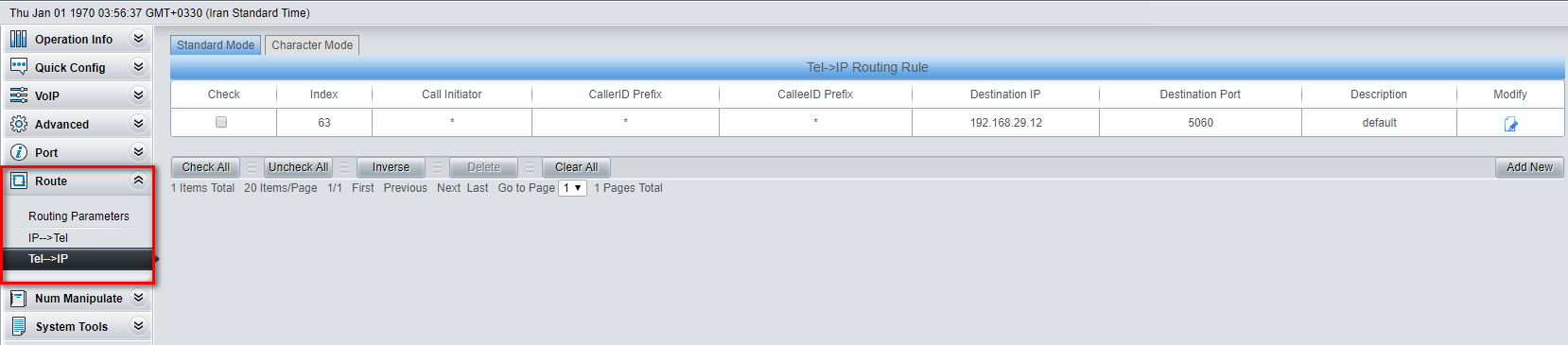
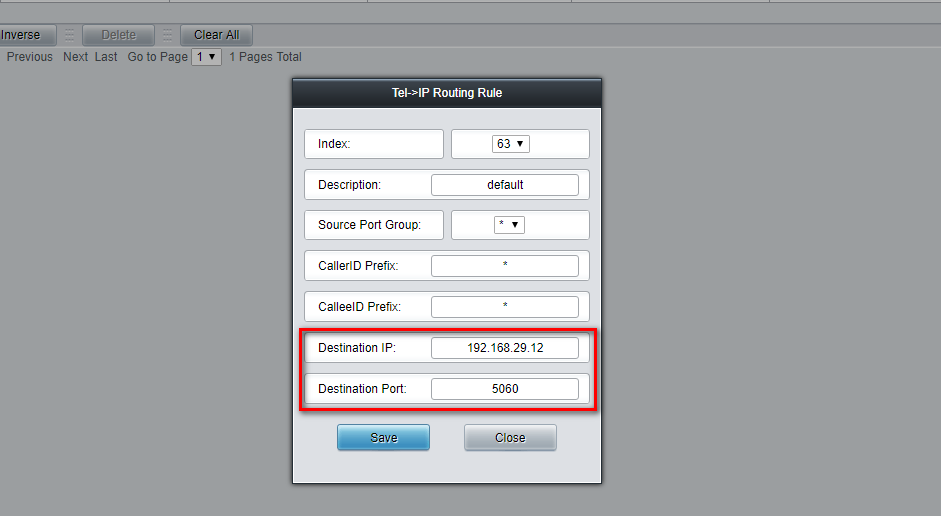
با اتخاب Add New یک Routing Rule
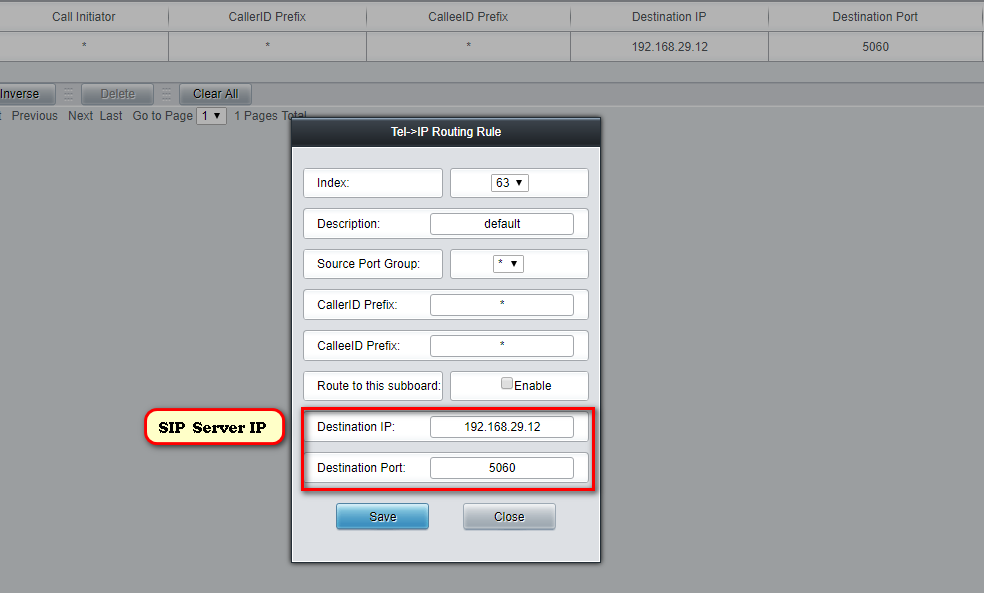
مانند شکل در قسمت Destination IP آدرس SIP server را وارد کنید.
کارت FXS
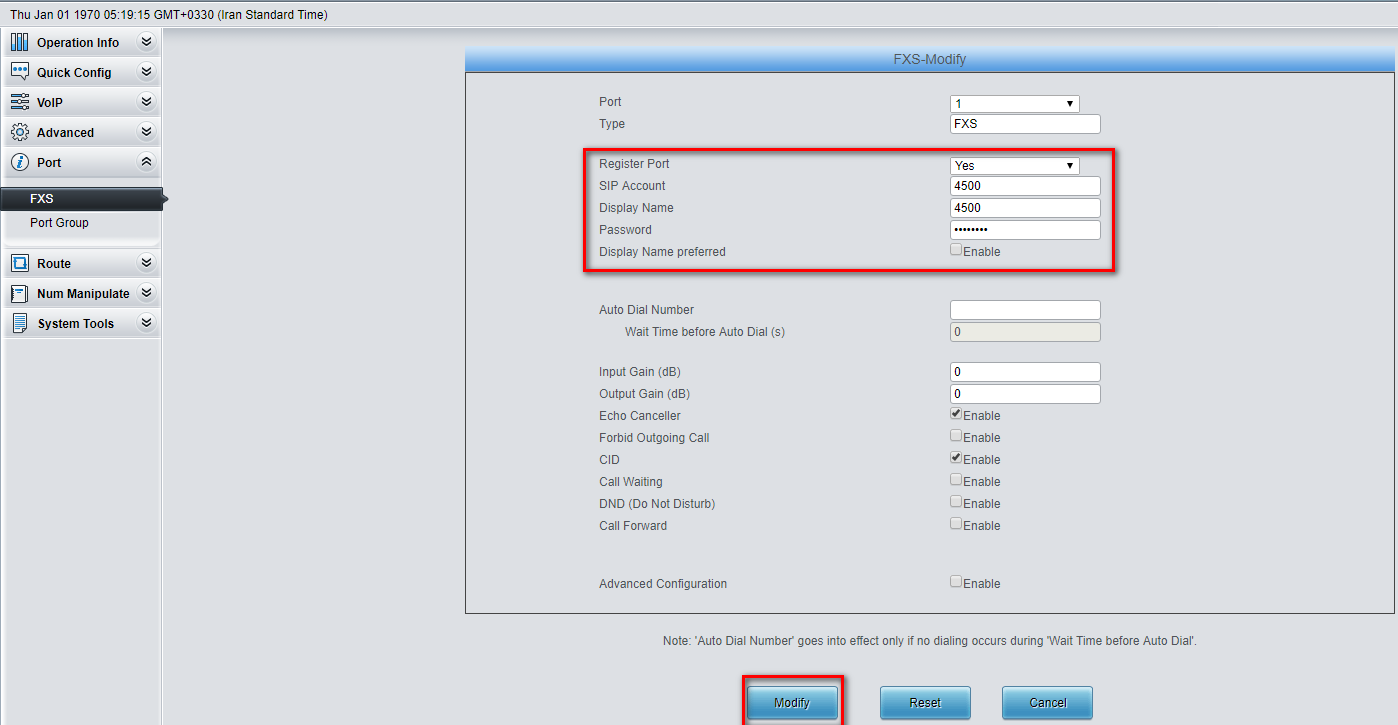
تعریف داخلی برای هر Port
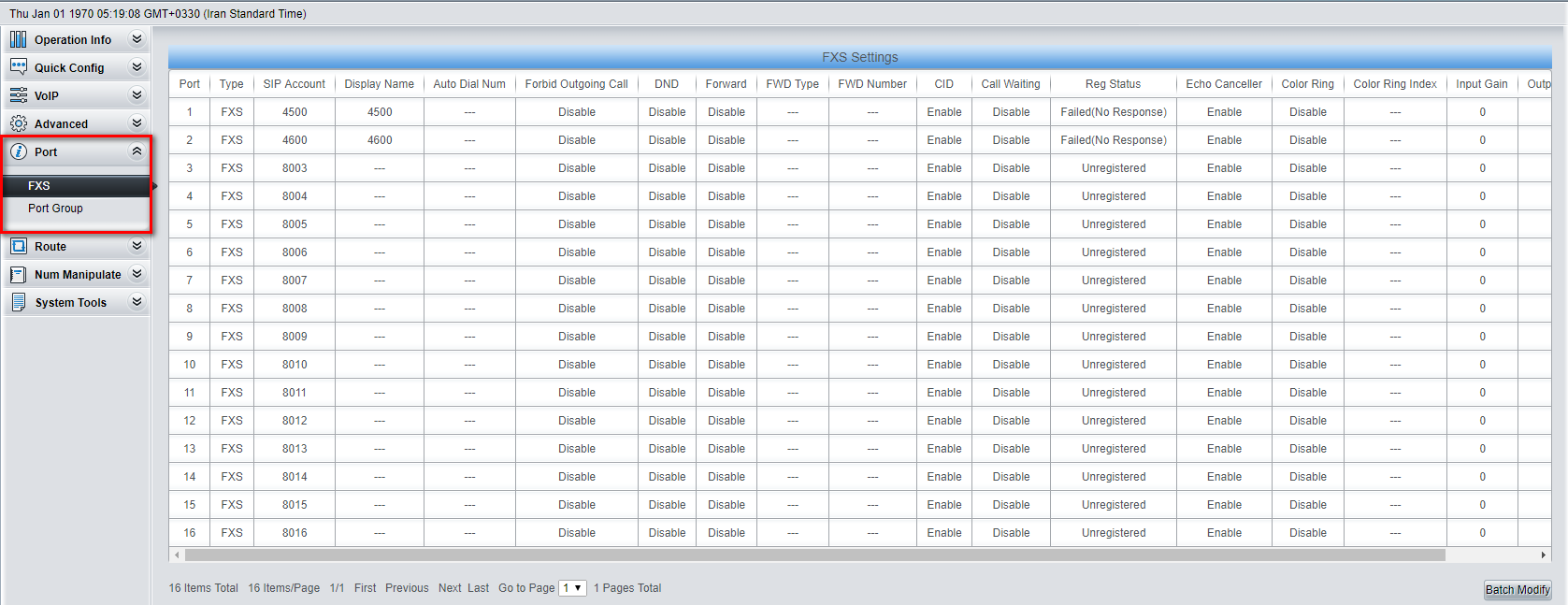
با استفاده از قسمت Modify هر port مانند شکل زیر داخلی ها را تعریف کنید.
کارت GSM
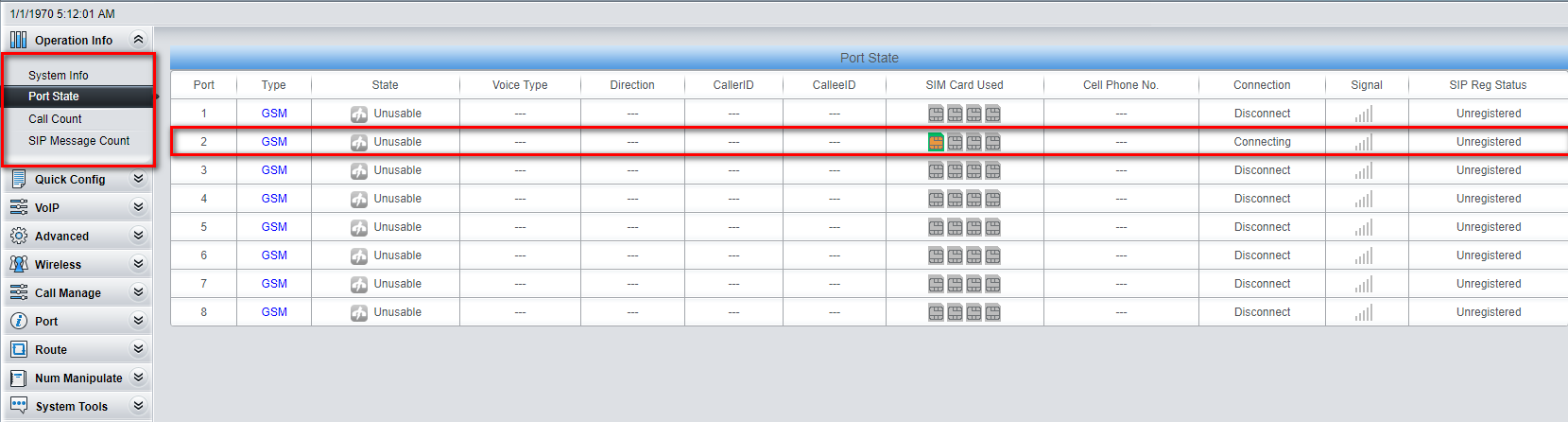
با استفاده از قسمت Port و بخش Modify هر یک از Port ها یک SIP Account و Bound Number منحصربه فرد تعریف کنید.
تفکیک دسترسی به هر سیم کارت و هدایت تماس ورودی مانند کارت FXO می باشد.

 راهنمای نحوه رجیستر کردن تلفن پلیکام سری VVX
 نحوه Reset Factory دستگاه ویدیو کنفرانس Cisco EX90
 راهنمای رجیستر کردن سیپ فون مخابرات بر روی ایزابل
 راهنمای نحوه اضافه کردن Ring Tone به تلفن های سیسکو مدل 8851
 نحوه رجیستر کردن تلفن Yealink W59R بر روی Deck W80DM
 راهنمای نحوه رجیستر کردن تلفن آی پی Mitel 5330e روی مرکز تماس ایزابل
 راهنمای نحوه رجیستر کردن تلفن آسترا 6731i بر روی مرکز تماس ایزابل
![معرفی امکانات تلفن NRP 1202 نیوراک [مقایسه با T31P یالینک و 1625 گرنداستریم]](https://kavatelecom.com/blog/wp-content/uploads/2021/05/post-7476.jpg) معرفی امکانات تلفن NRP 1202 نیوراک [مقایسه با T31P یالینک و 1625 گرنداستریم]
معرفی امکانات تلفن NRP 1202 نیوراک [مقایسه با T31P یالینک و 1625 گرنداستریم]
 آموزش اجرای سیپ ترانک آسیاتک با روتر سیسکو و ترانک بین cucm و استریسک
 انتقال خط گیتوی گرند استریم 502-HT-503 به چه صورت است؟
 علت محبوبیت Skype for business چیست؟
  طریقه تنظیم Cisco Router 2800 برای اتصال E1(PRI) مخابرات و Trunk آن با Asterisk چگونه است؟
  برقراری ارتباط بین سانترال Panasonic ، روتر Cisco و Asterisk به وسیله Trunk E1 چگونه است؟
  چه پورت هایی در سیستم های تلفنی آنالوگ استفاده می شوند؟ آشنایی کامل با FXO و FXS
 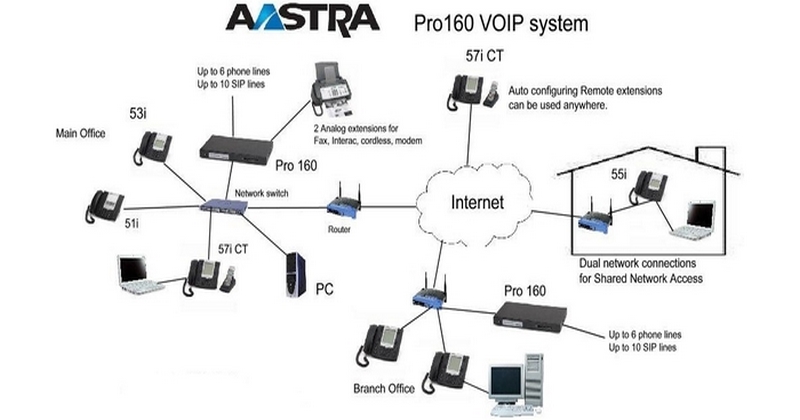 آسترالینک PRO 160 چیست؟
  معرفی 10 سافت فون رایگان SIP
  چگونه کاربران سیستم تلفنی خود را ارزیابی نمایید؟
دیدگاه های این مطلب
هیچ نظری ارسال نشده است.