 فشار دهید.اکنون
  کلیک می کنیم تا صفحه ای شامل Access Point ها برای ما باز شود. بر روی Access Point مورد نظر رفته و کلید سمت چپ (که بالای آن در صفحه نمایش نوشته شده Menu) را فشار می دهیم
  ، در منوی باز شده گزینه سوم (Add profile) را انتخاب کنیم .در منوی بعدی باید رمز عبور


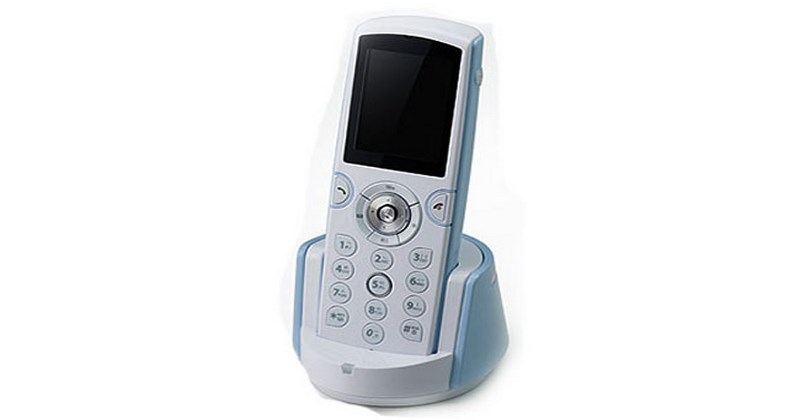

*** صفحه کلید این نوع گوشی برخی علامت ها مانند $ را ندراد. در نتیجه نباید از این گونه علامت ها در رمز عبور Access Point استفاده کرد.
2 . نحوه رجیستر کردن داخلی بر روی تلفن
پس از اتصال موفقیت آمیز به Access Point مورد نظر ، در صفحه اصلی بر روی کلید سمت چپ 
(بالای آن در صفحه نمایش نوشته شده Menu) کلیک می کنیم.در منوی پیش رو گزینه Setting را انتخاب می کنیم.حال با انتخاب گزینه6 (About phone) وارد منوی جدیدی می شویم که گزینه اول آن Phone Information می باشد. با انتخاب این گزینه و دوبار کلیک بر روی دکمه
به منوی Network می رسیم که مشخصات شبکه تلفن در آن نوشته شده است. قسمت اول همان آدرس IP تلفن ما می باشد.
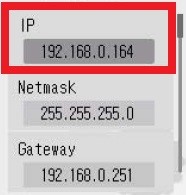
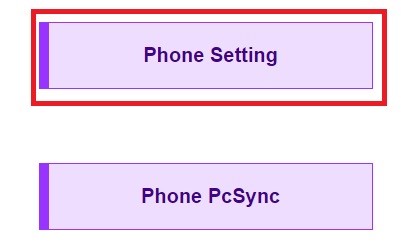
حال در قسمت آدرس یک Browser آدرس IP تلفن را به همراه شماره پورت 8080 وارد می کنیم (Http:// Phone’s IP:8080) .شایان ذکر در صورت عدم وارد کردن شماره پورت صفحه واسط وب گوشی تلفن باز نخواهد شد. پس از وارد کردن آدرس IP تلفن بصورت صحیح با صفحه مانند شکل زیر روبرو خواهیم شد که پس از انتخاب گزینه اول ، رمز عبور تلفن (که بصورت پیشفرض 0000 است) را وراد می کنیم تا وارد منوی تنظیمات گوشی شویم.
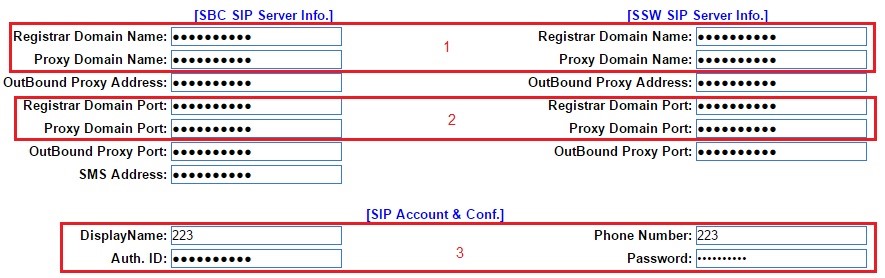
حال به معرفی قسمت های مشخص شده در بالا می پردازیم :
1 : در این قسمت آدرس IP مربوط به سروری که داخلی ها بر روی آن تعریف شده است را در فیلدها وارد می کنیم (مانند سرور الستیکس)
2 : این قسمت مربوط به آدرس پورتی که سیگنالینگ از طریق آن انجام می شود ، می باشد (در پروتکل SIP معمولا برابر 5060 است)
3: در این قسمت و در فیلد Display name نامی که بر روی تلفن می خواهیم نمایش داده شود را وراد می کنیم. فیلد های Phone number و Auth. ID همان شماره داخلی است که میخواهیم بر روی تلفن تعریف کنیم. Password نیز رمز عبور در نظر گرفته شده در سرور می باشد.
در صورتی که داخلی به درستی بر روی تلفن شما ست شود ، در وسط بالای صفحه نمایش نام که برای داخلی تعریف کرده بودیم به نمایش در خواهد آمد و می توانیم با سایر داخلی ها تماس بگیریم. معمولا قبل از رجیستر شدن داخلی در این قسمت یا نوشته شده Service Unavailable یا این که خالی است.

*** جهت Reset کردن تلفن ، از مسیر Menu => Setting گزینه شماره 5 (Reset) را انتخاب می کنیم. پس از انجام اینکار تلفن یک بار خاموش رو شن می گردد.
3 . نحوه بروز رسانی فریمور
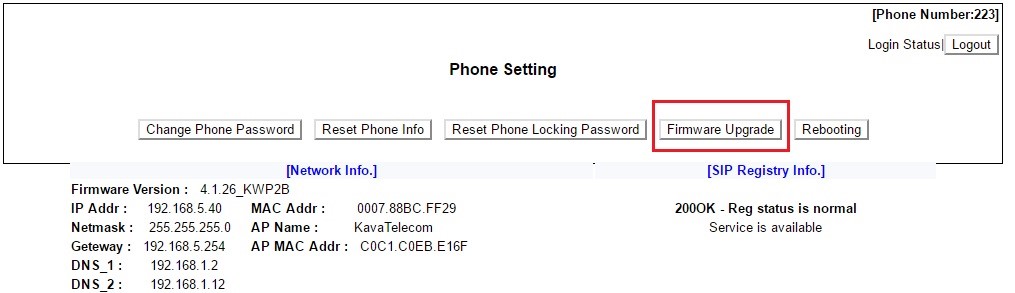
جهت مشاهده مدل فریمور هم می توانیم وارد مسیر Menu => Setting => About phone => Phone Information شویم. در قسمت F/W version مدل فریمور نوشته شده است. هم چنین اگر وارد واسط وب تلفن شویم در بالای صفحه مدل فریمور ذکر شده است.

برای بروز رسانی تلفن ، وارد واسط وب تلفن شده و در منوی پیش رو گزینه Firmware Upgrade کلیک می کنیم.
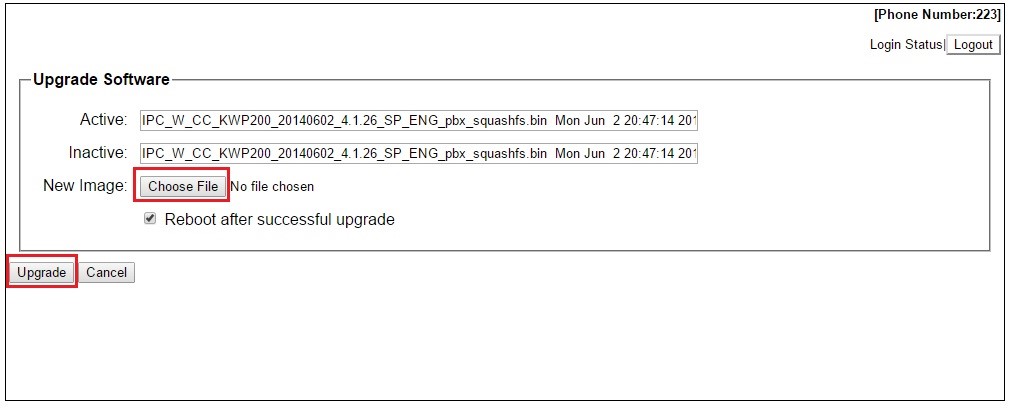
در این منو از طریق گزینه Choose File فایل فریمور را انتخاب کرده و سپس بر روی گزینه upgrade کیلیک می کنیم و منتظر می مانیم تا تلفن بروز رسانی شده و Reboot گردد.

 راهنمای نحوه رجیستر کردن تلفن پلیکام سری VVX
 نحوه Reset Factory دستگاه ویدیو کنفرانس Cisco EX90
 راهنمای رجیستر کردن سیپ فون مخابرات بر روی ایزابل
 راهنمای نحوه اضافه کردن Ring Tone به تلفن های سیسکو مدل 8851
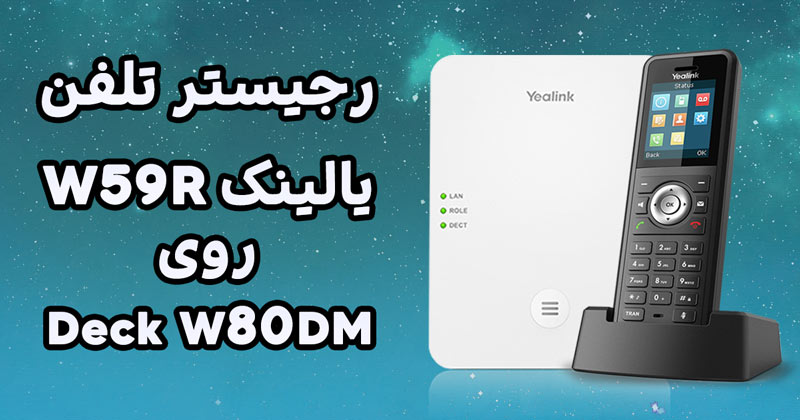 نحوه رجیستر کردن تلفن Yealink W59R بر روی Deck W80DM
 راهنمای نحوه رجیستر کردن تلفن آی پی Mitel 5330e روی مرکز تماس ایزابل
 راهنمای نحوه رجیستر کردن تلفن آسترا 6731i بر روی مرکز تماس ایزابل
![معرفی امکانات تلفن NRP 1202 نیوراک [مقایسه با T31P یالینک و 1625 گرنداستریم]](https://kavatelecom.com/blog/wp-content/uploads/2021/05/post-7476.jpg) معرفی امکانات تلفن NRP 1202 نیوراک [مقایسه با T31P یالینک و 1625 گرنداستریم]
معرفی امکانات تلفن NRP 1202 نیوراک [مقایسه با T31P یالینک و 1625 گرنداستریم]
 آموزش اجرای سیپ ترانک آسیاتک با روتر سیسکو و ترانک بین cucm و استریسک
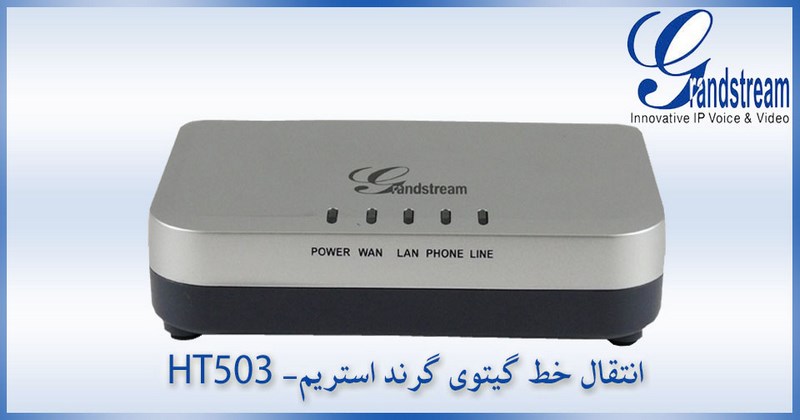 انتقال خط گیتوی گرند استریم 502-HT-503 به چه صورت است؟
 علت محبوبیت Skype for business چیست؟
 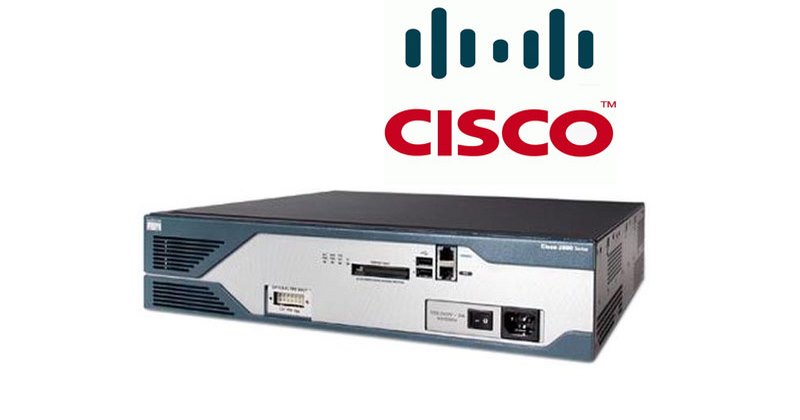 طریقه تنظیم Cisco Router 2800 برای اتصال E1(PRI) مخابرات و Trunk آن با Asterisk چگونه است؟
 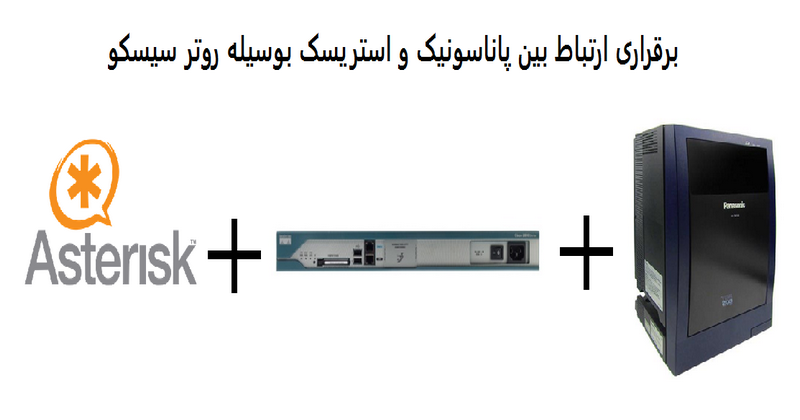 برقراری ارتباط بین سانترال Panasonic ، روتر Cisco و Asterisk به وسیله Trunk E1 چگونه است؟
  چه پورت هایی در سیستم های تلفنی آنالوگ استفاده می شوند؟ آشنایی کامل با FXO و FXS
 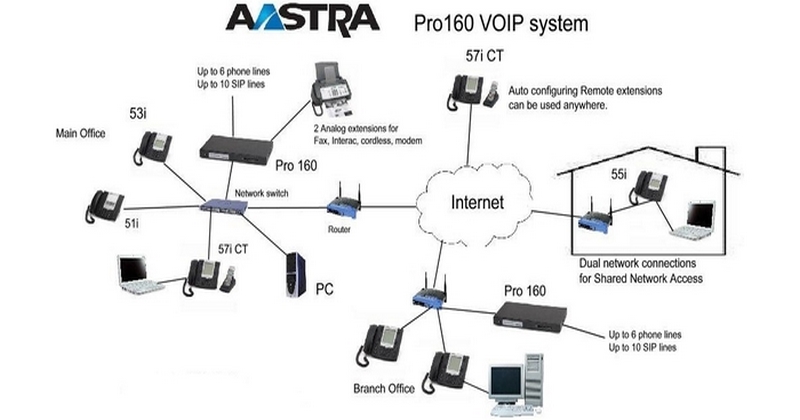 آسترالینک PRO 160 چیست؟
  معرفی 10 سافت فون رایگان SIP
  چگونه کاربران سیستم تلفنی خود را ارزیابی نمایید؟
دیدگاه های این مطلب
هیچ نظری ارسال نشده است.