
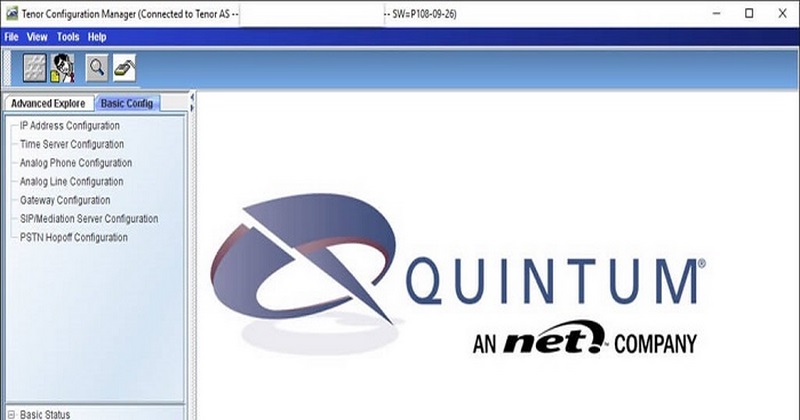
دستگاه خود را با استفاده از كابل مخصوص به درگاه سريال CONSOLE درگاه RS براي اتصال به روش 232
در پنجره مربوطه Tenor Configuration Manager رايانه خود متصل نماييد. پس از باز كردن نرم افزار
را انتخاب نماييد سپس پنجره اي نمايان خواهد گشت كه مي بايست درگاه RS‐ جهت اتصال گزينه 232
مربوطه را انتخاب نمود.
Tenor به شبكه و باز نمودن نرم افزار LAN جهت پيكربندي دستگاه از طريق شبكه با اتصال درگاه
نرم افزار به طور خودكار دستگاه هاي موجود در Discover و انتخاب گزينه Configuration Manager
نرم افزار به Connect شبكه شما را شناسايي خواهد كرد كه با انتخاب دستگاه مورد نظر و انتخاب گزينه ي
دستگاه متصل خواهد شد.
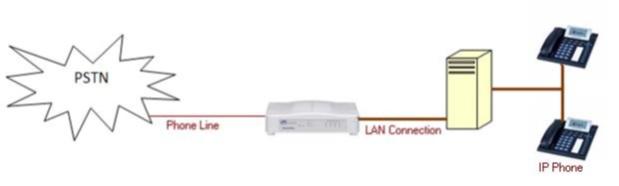
در اين دستور العمل نحوه ي برقراري ارتباط سرور elastix با دستگاه AFT 400(fxo) به عنوان گیت وی شرح داده شده است.
عملكرد دستگاه ها به گونه اي خواهد بود كه قادر است ارتباط سيستم تلفني تحت ip يك سازمان را با شبكه مخابرات برقرار نموده و تماس هاي ورودي و خروجي خطوط شهري را به اطلاعات قابل استفاده در سرور elastix تبديل نمايد.
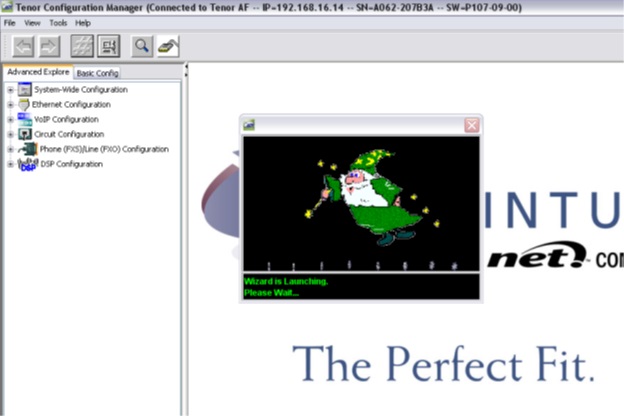
زمانيكه براي اولين بار به دستگاه متصل مي شويد wizard مربوط به تنظیمات ابتدایی دستگاه بصورت خودکار نمایش داده می شود.
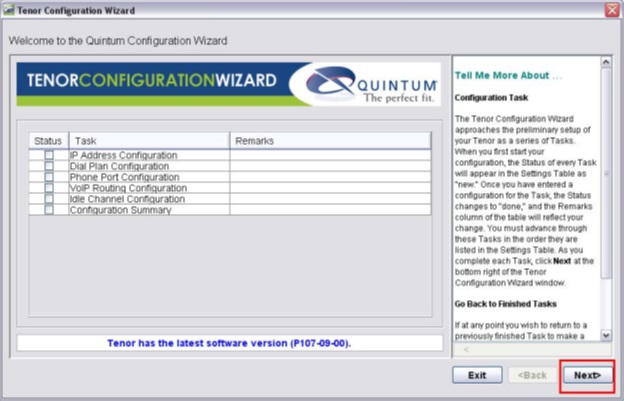
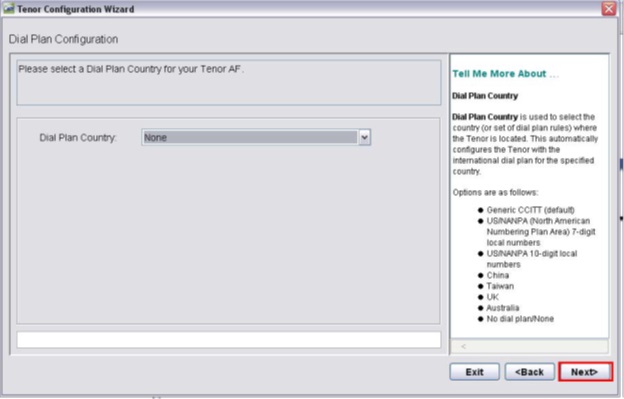
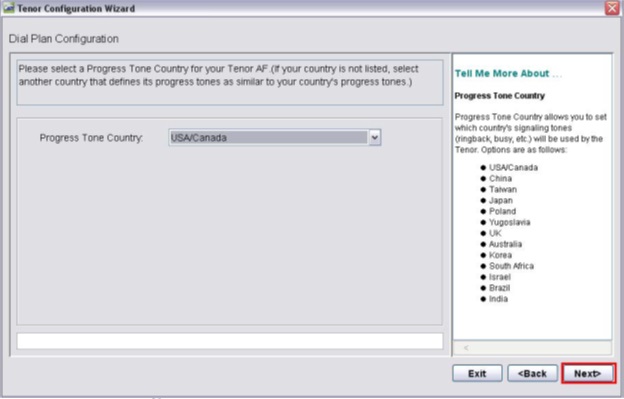
در این wizard به ترتيب مراحل زير را تنظيم كنيد.
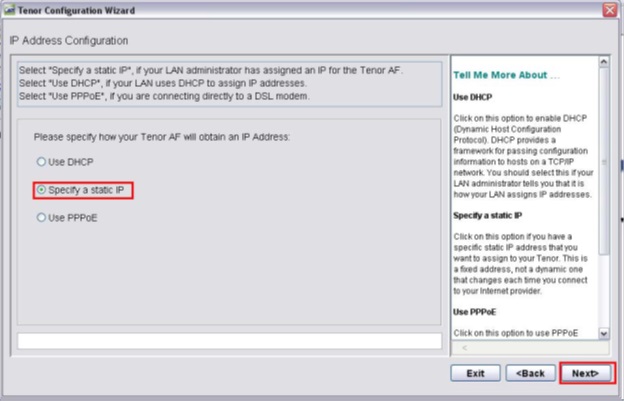
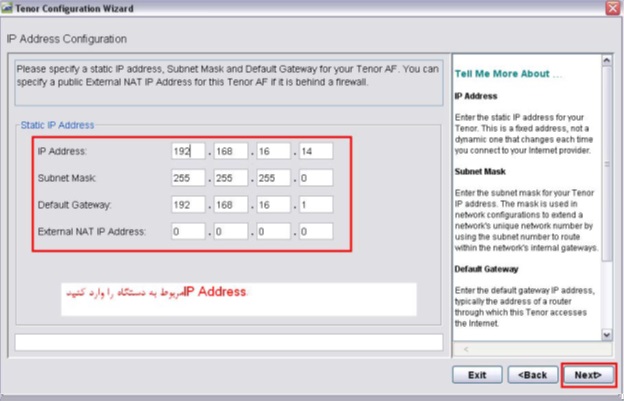
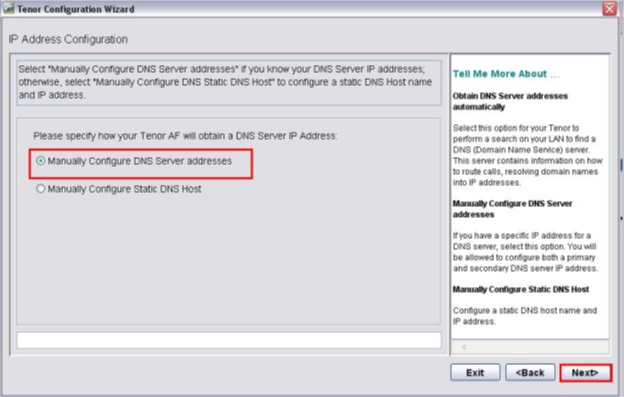
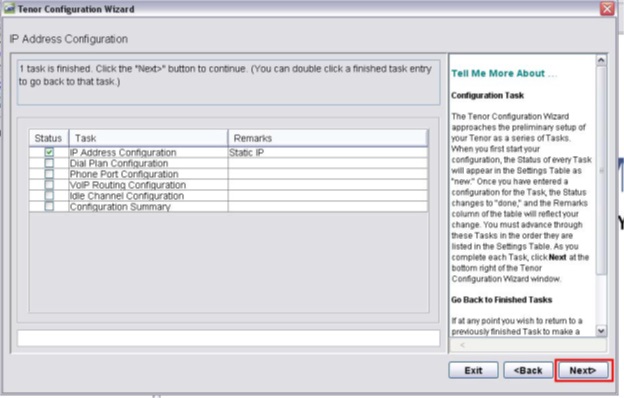
در اين مرحله تنظيمات مورد نياز جهت شماره گيري مانند پيش شماره ها، تن هاي ايجاد شده قرار دارد كه به صورت زیر تعیین می گردد. به طوری که در اکثر مراکز مخابراتی ایران Dial Plan Country را بر روی none قرار می دهیم.
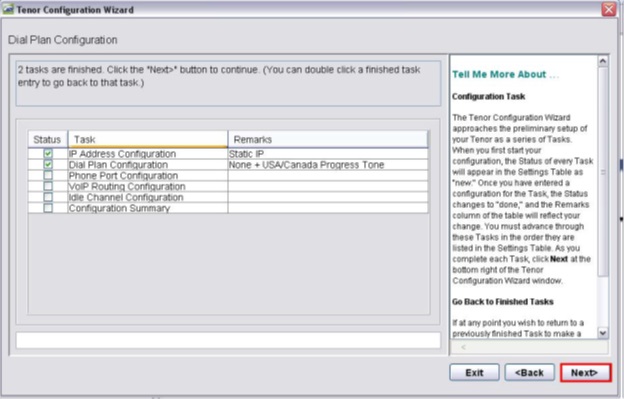
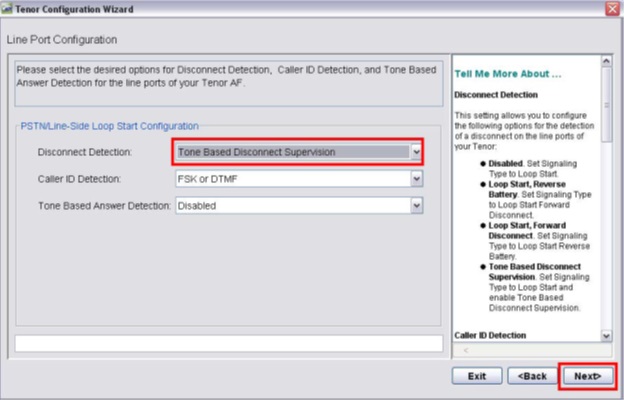
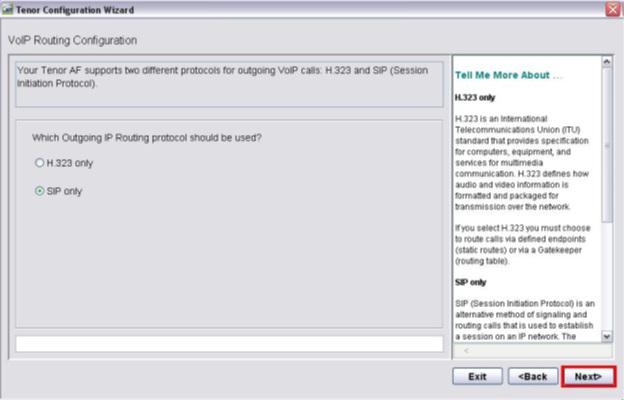
در اين قسمت نوع پروتكل ارتباطي مشخص میگردد.
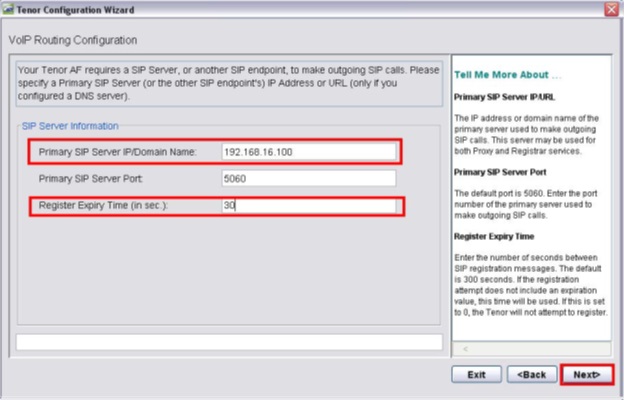
در این قسمت آدرس sip server خود را وارد می کنیم.
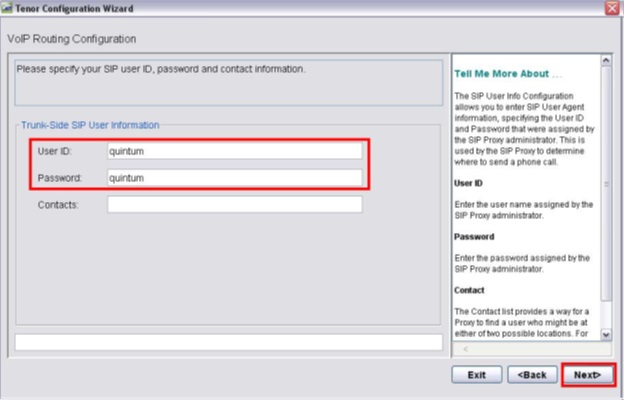
نام کاربری و کلمه عبور ترانک ساخته شده در سرور را وارد می کنیم.
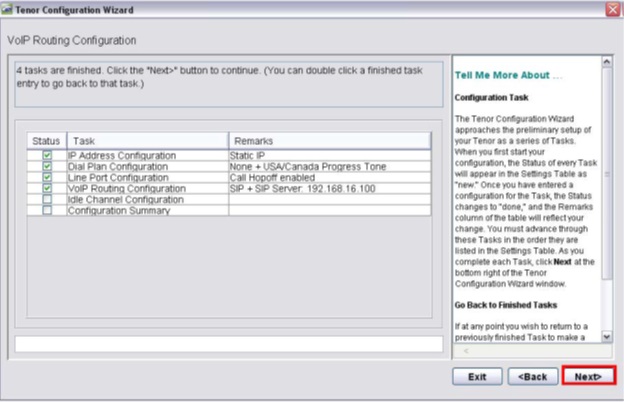
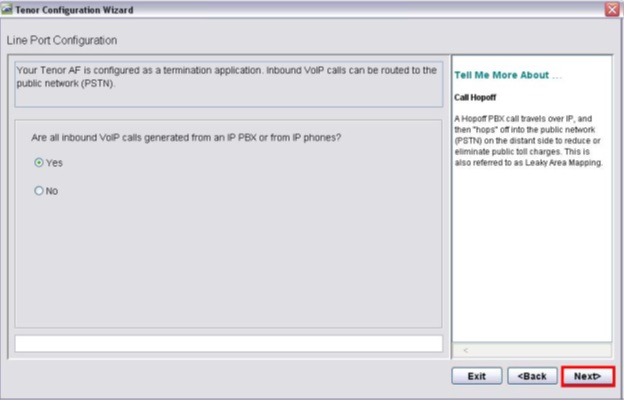
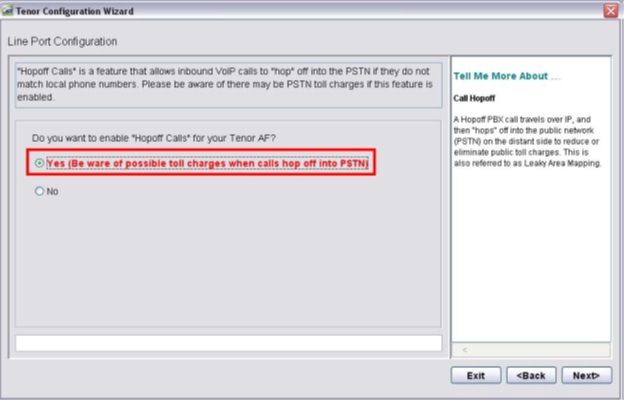
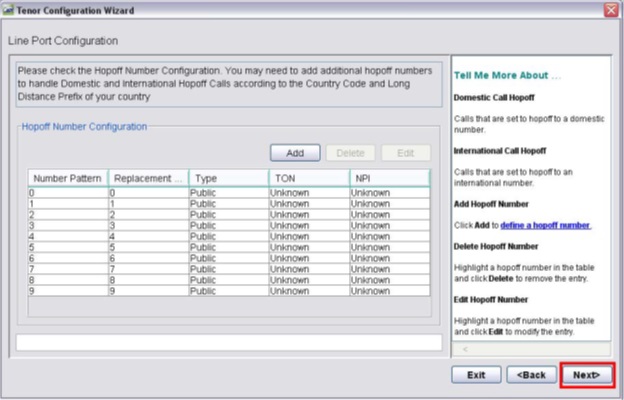
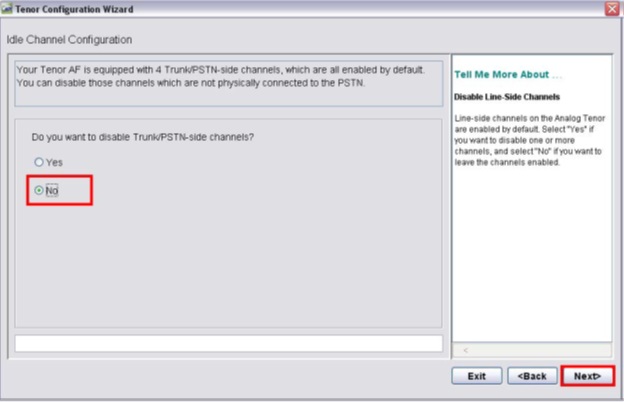
در اين مرحله تنظيمات مربوط به كانال هاي ارتباط دستگاه انجام مي پذيرد که با زدن yes باعث غیرفعال کردن کانال ها می شویم.
که ما گزینه no را انتخاب می کنیم.
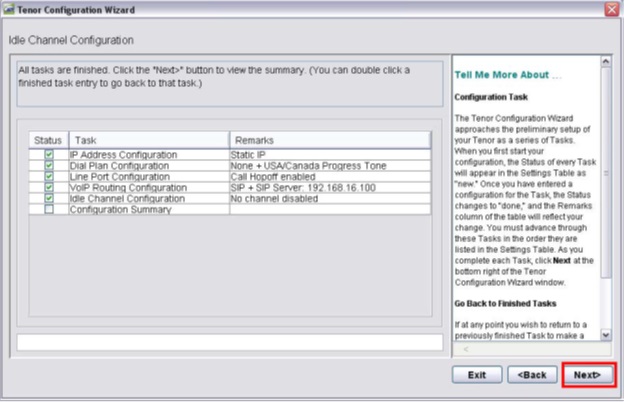
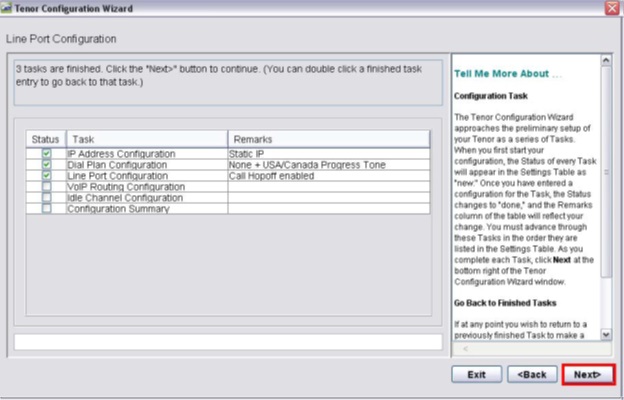
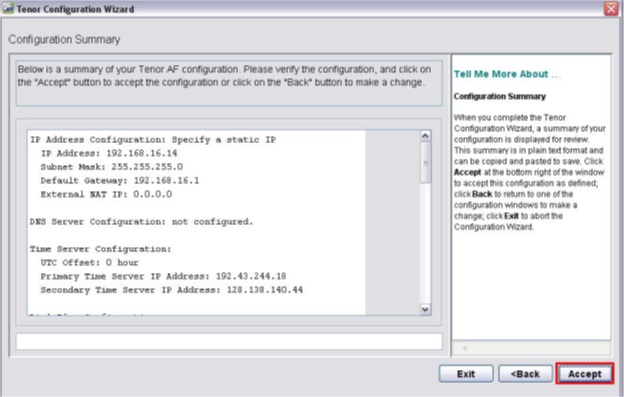
اين آخرين مرحله از Wizard مي باشد. در اين مرحله تنظيمات كلي صورت گرفته جهت تاييد نهايي نمايش داده مي شوند. كه در صورت انتخاب گزينه Accept تنظيمات انجام شده بر روي دستگاه اعمال مي گردد.
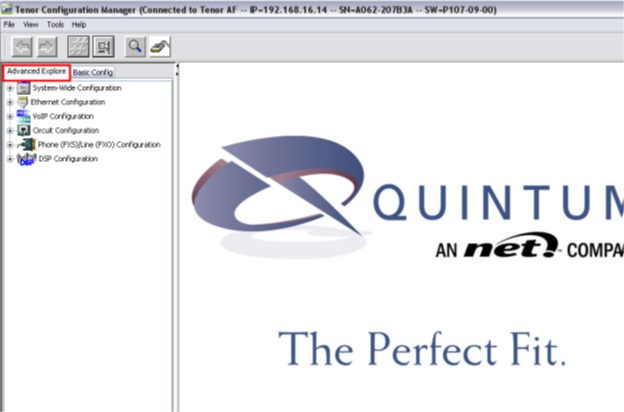
پس از اتمام Wizard و Restart شدن دستگاه و ارتباط مجدد نرم افزار با دستگاه وارد تب AdvanceExplorer شويد.
بخش مربوط به تنظيم كدك گزينه هاي زير را انتخاب نماييد. در اين مرحله با باز كردن درخت مربوط به
وارد تنظيمات مربوط به فشرده سازي صوت Voice Codecs سپس قسمت VoIP Configuration
مي شويد كه امكان فشرده سازي صوت توسط انواع كدك هاي استاندارد وجود دارد كه با توجه به پهناي باند
مصرفي و كيفيت مد نظر مي توان مناسب ترين كدك را انتخاب نمود. توجه داشته باشيد كه كدك هاي تعيين
شده در هر دو دستگاه مي بايستي يكسان باشند هم چنين در صورت استفاده از تجهيزات مخابراتي مانند مودم و
فكس بر روي لينك ارتباطي امكان فشرده سازي صوت تنها توسط كدك هاي G.711امكان پذير مي باشد.
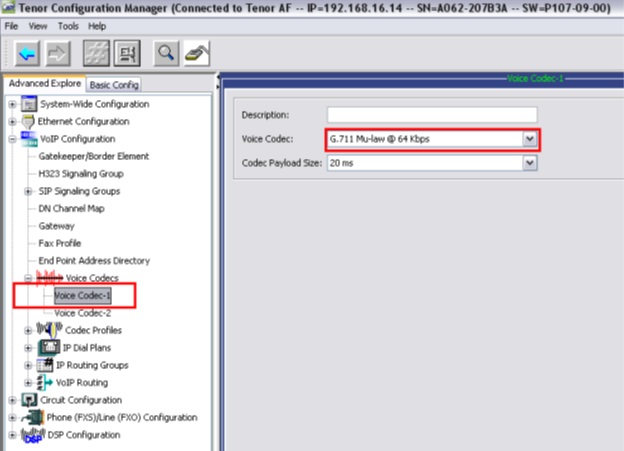
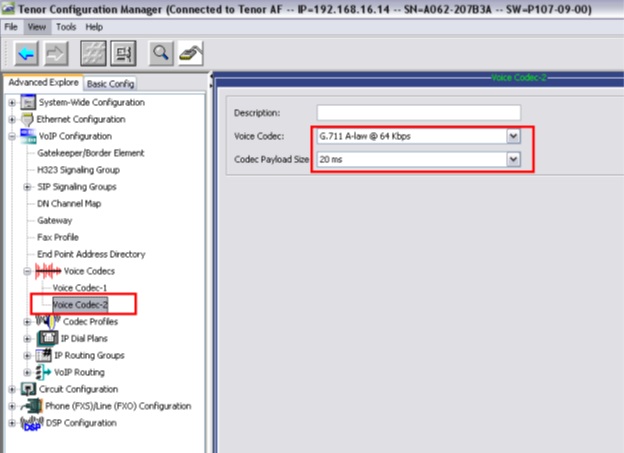
جهت ذخيره تنظيمات مي باستي پس از اعمال تغييرات در هر مرحله كليد Confirm/OK در قسمت پايين نرم افزار را فشرده تا تغييرات در نرم افزار ذخيره گردد.
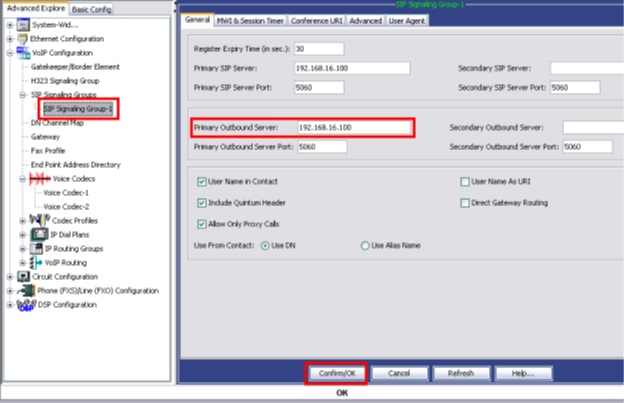
در بخش مربوط بهSIP Signaling Groups در زير شاخه SIP Signaling Group‐1 و در تب General آدرس سرورElastix را در قسمت Primary Outbound Server وارد كنيد.
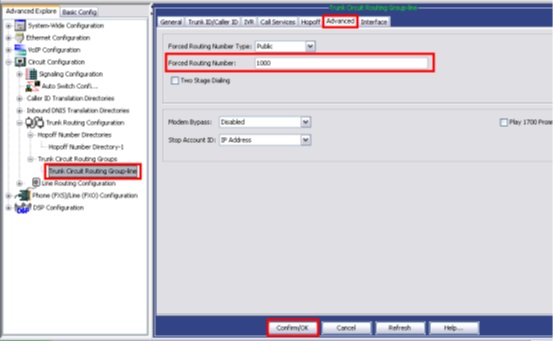
در مرحله بعد در قسمت Trunk Circuit Routing Groups و در زير شاخه Trunk Circuit Routing Group‐Line در تب Advancedدر كادر مربوط به Forced Routing Number عدد مربوط بهDID Inbound Route را وارد كنيد.
و در نهايت براي اعمال كليه تنظيمات كليد Submit Setting را فشار دهيد. در اين مرحله تنظيمات مربوط به دستگاه AFT400 به پايان مي رسد و شما بايد تنظيمات صورت گرفته را به دستگاه منتقل نماييد. براي اين كار در قسمت بالاي نرم افزار بر روي علامت كليك نماييد.
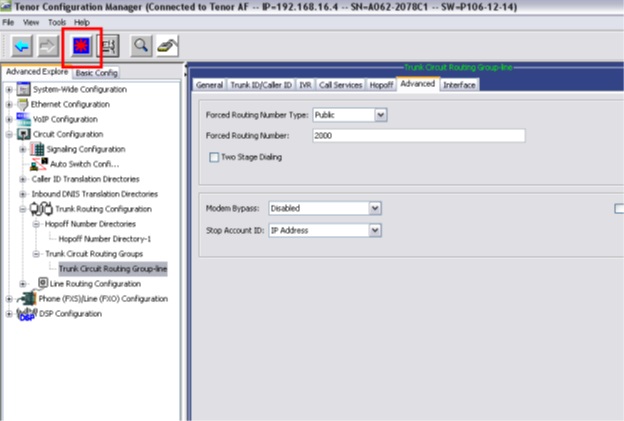
تنظيماتElastix
به منظور ايجاد تغييرات ضروري جهت برقراري ارتباط سرور Elastix با دستگاهTenor پس از ارتباط با سرور از طريق WEB براي ايجاد لينك ترانك , Outbound route و Inbound route به شرح زير اقدام كنيد.
ايجاد لينك Trunk
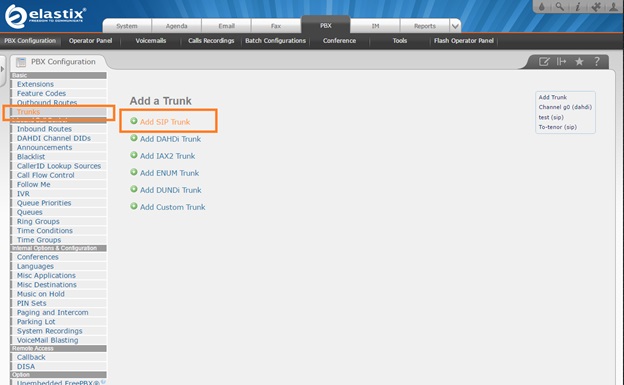
ابتدا به منظور ايجاد لينك ترانك در تب مربوط به PBX گزينه Trunks را انتخاب نماييد. سپس براي ايجاد ترانك جديد ، بر روي گزينه Add SIP Trunk كليك نماييد..
در صفحه جديد اطلاعات را همانگونه كه در شكل زير مي بينيد و با توجه موقعيت و وضعيت شبكه خود وارد كنيد.
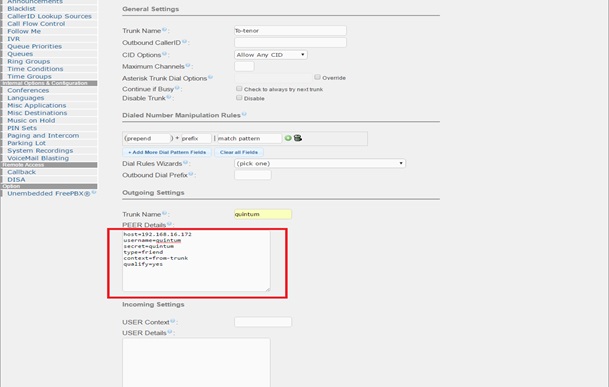
اگر در مقابل host به جای ip گیتوی tenor عبارت dynamic را وارد کنیم بعد از گذشت حدودا 2 دقیقه ترانک رجیستر می شود.
ايجاد يك Inbound Route
براي ايجاد يكInbound Routeابتدا بر روي گزينه ،Inbound routeدر تبPBX كليك كنيد و سپس گزينه Inbound Routeرا انتخاب نماييد.
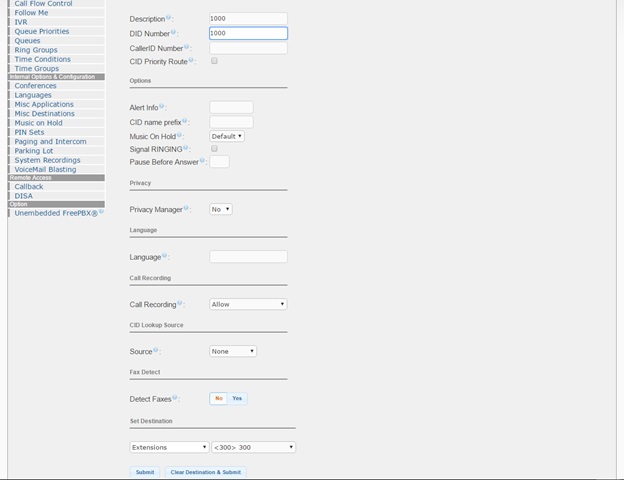
سپس did که از سمت tenor به سمت سرور ما می آید(مثلا در اینجا 1000) را باید به سمت هدفی که می خواهیم (یک داخلی یا ivr یا صف) برود هدایت کنیم.
ايجاد يكOutbound Route
براي ايجاد يكOutbound Route ابتدا بر روي گزينه ،Outbound route در تب PBXكليك كنيد و سپس گزينه Outbound Route را انتخاب نماييد. در صفحه جديد اطلاعات زير را وارد كنيد.
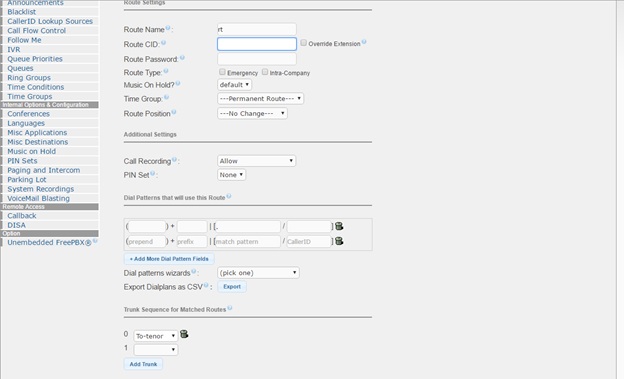
حال تمام تماس های خروجی ما به سمت گیت وی تنور رفته و از آنجا به بیرون راه پیدا میکند و کلیه تماس های وارد شده به تنور به سمت داخلی 300 که تعیین کرده ایم می رود.

 راهنمای نحوه رجیستر کردن تلفن پلیکام سری VVX
 نحوه Reset Factory دستگاه ویدیو کنفرانس Cisco EX90
 راهنمای رجیستر کردن سیپ فون مخابرات بر روی ایزابل
 راهنمای نحوه اضافه کردن Ring Tone به تلفن های سیسکو مدل 8851
 نحوه رجیستر کردن تلفن Yealink W59R بر روی Deck W80DM
 راهنمای نحوه رجیستر کردن تلفن آی پی Mitel 5330e روی مرکز تماس ایزابل
 راهنمای نحوه رجیستر کردن تلفن آسترا 6731i بر روی مرکز تماس ایزابل
![معرفی امکانات تلفن NRP 1202 نیوراک [مقایسه با T31P یالینک و 1625 گرنداستریم]](https://kavatelecom.com/blog/wp-content/uploads/2021/05/post-7476.jpg) معرفی امکانات تلفن NRP 1202 نیوراک [مقایسه با T31P یالینک و 1625 گرنداستریم]
معرفی امکانات تلفن NRP 1202 نیوراک [مقایسه با T31P یالینک و 1625 گرنداستریم]
 آموزش اجرای سیپ ترانک آسیاتک با روتر سیسکو و ترانک بین cucm و استریسک
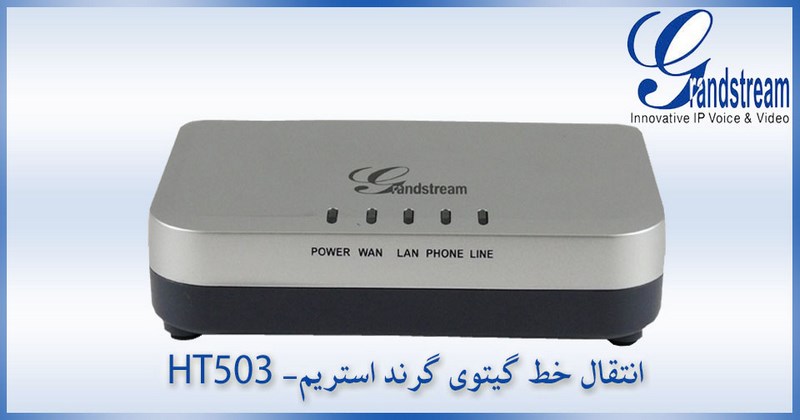 انتقال خط گیتوی گرند استریم 502-HT-503 به چه صورت است؟
 علت محبوبیت Skype for business چیست؟
 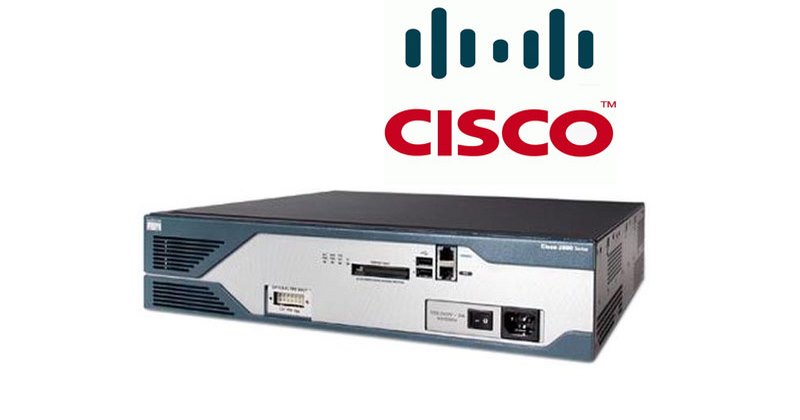 طریقه تنظیم Cisco Router 2800 برای اتصال E1(PRI) مخابرات و Trunk آن با Asterisk چگونه است؟
 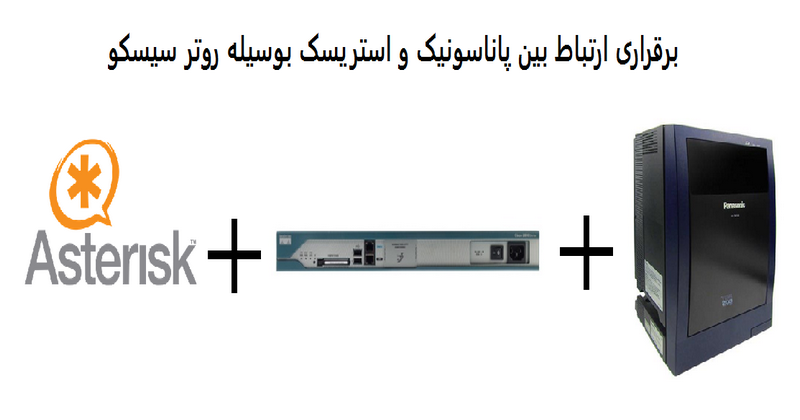 برقراری ارتباط بین سانترال Panasonic ، روتر Cisco و Asterisk به وسیله Trunk E1 چگونه است؟
  چه پورت هایی در سیستم های تلفنی آنالوگ استفاده می شوند؟ آشنایی کامل با FXO و FXS
 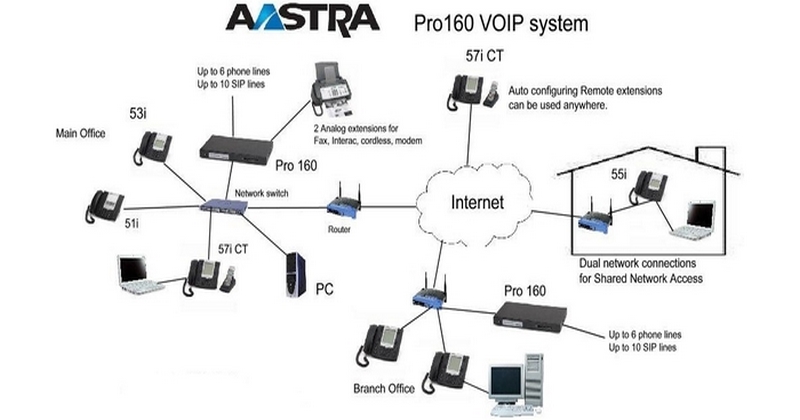 آسترالینک PRO 160 چیست؟
  معرفی 10 سافت فون رایگان SIP
  چگونه کاربران سیستم تلفنی خود را ارزیابی نمایید؟
دیدگاه های این مطلب
هیچ نظری ارسال نشده است.