

– کانفیگ KTS برای ارتباط با CUCM
– کانفیگ KTS برای ارتباط با Lync
– کانفیگ Lync برای ارتباط با KTS
– کانفیگ CUCM برای ارتباط با KTS
کانفیگ KTS برای ارتباط با CUCM
برای ترانک با سیسکو کال منیجر(CUCM ( به طریق زیر عمل کنید :
1- با برنامه WINSCP به سرور کی تی اس وصل شوید .(اگر با ویندوز کار می کنید ! )
2- با ادیتور VI وارد مسیر زیر شوید . ( اگر می خواهید با Shell لینوکس کار کنید ! )
سپس وارد مسیر زیر شده و فایل sip.conf را اجرا کنید :
Vi /etc/asterisk/sip.conf
و خط های زیر را به آخر خط آن فایل اضافه می کنیم :
[CUCM]
ENGINE=friend
port=5060
nat=no
host=192.168.5.2
dtmfmode=rfc2833
context=internal
نکته : در اینجا آی پی سیسکو کال منیجر 192.168.5.2 می باشد.
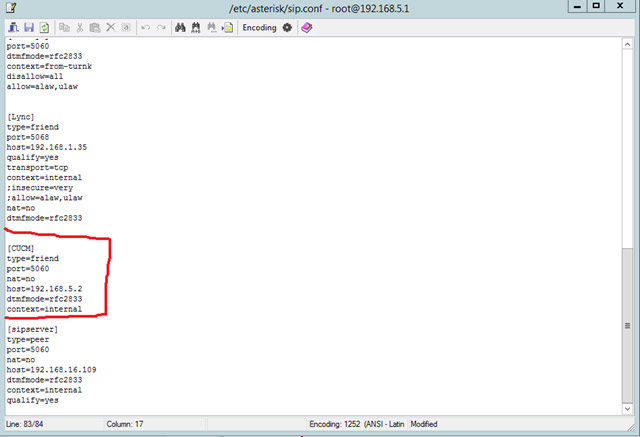
سپس وارد فایل extensions.conf شده و Dial Plan مربوط به CUCM را در سرور کی تی اس انجام می دهیم.
نکته : توجه داشته باشید که در مثال ما داخلی های CUCM سه رقمی می باشند و با عدد 4 شروع می شوند.
زیر کانتکس [Internal] خط زیر را وارد می کنیم.
exten => _4XX,1,dial(sip/CUCM/${EXTEN})
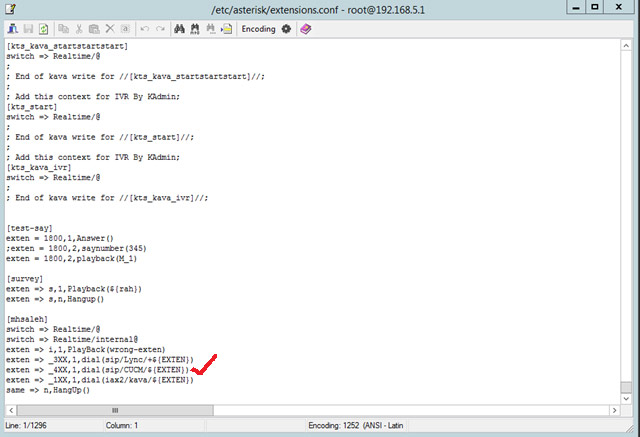
کانفیگ KTS برای ارتباط با Lync
برای برقراری ترانک با لینک سرور با Putty به سرور کی تی اس SSH می زنیم .
مانند مثال قبل با WINSCP و یا ادیتور VI لینوکس کار کنید و وارد فایل sip.conf شوید.
و در خط های اولیه این فایل زیر کانتکس [general] خطوط زیر را تایپ کنید .
[general]
tcpenable=yes
tcpbindaddr=0.0.0.0
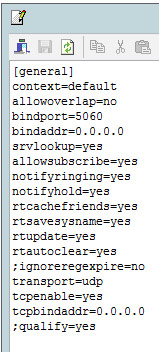
و سپس در خطوط آخر این فایل خطوط زیر را تایپ کنید:
[Lync]
ENGINE=friend
port=5068
host=192.168.1.35
qualify=yes
transport=tcp
context=internal
nat=no
dtmfmode=rfc2833
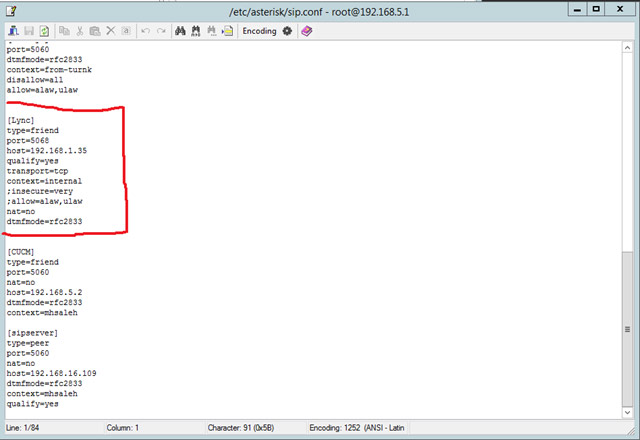
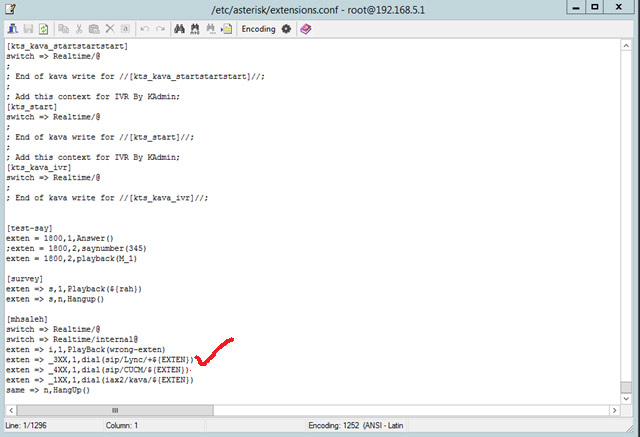
اکنون وارد فایل extensions.conf می شویم و Dial Plan مربوط به Lync را می نویسیم.
نکته : توجه داشته باشید که داخلی های لینک سه رقمی هستند و با عدد 3 شروع می شوند.
زیر کانتکس [internal] خطوط زیر را وارد می کنیم .
exten => _3XX,1,dial(sip/Lync/+${EXTEN})
کانفیگ Lync برای ارتباط با KTS
در لینک سرور وارد برنامه Topology Builder شده و سپس به قسمت shared Components مراجعه کنید .
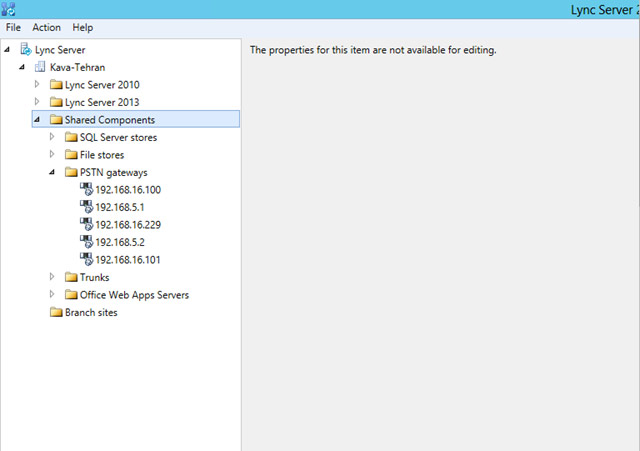
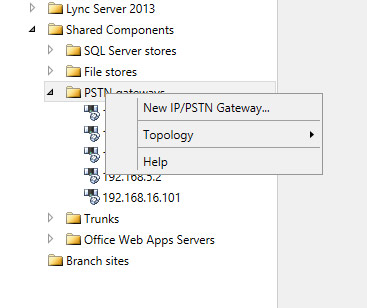
Topology Builder – shared Components – Right click on PSTN gateway:
New IP/PSTN Gateway
سپس در پنجره بعدی آی پی KTS را وارد کنید بعنوان مثال : 192.168.1.10
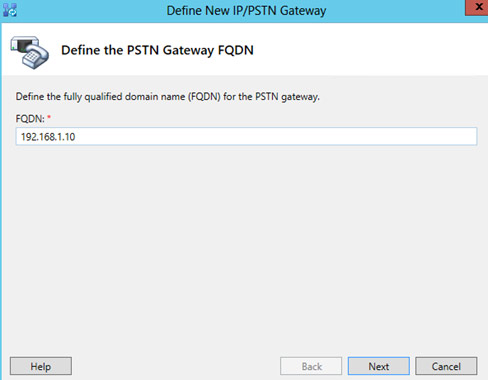
سپس Next را انتخاب و پنجره بعدی را نیز با همان تنظیمات پیش فرض ادامه دهید.
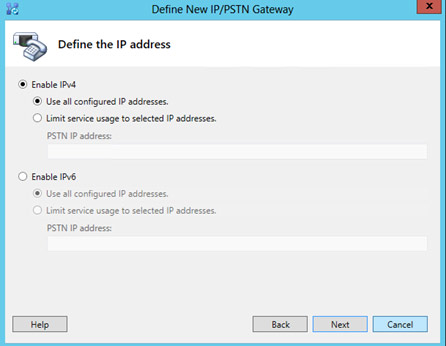
در پنجره بعدی پروتکل TCP را انتخاب کرده و در قسمت Listening Port عدد 5060 را انتخاب کنید.
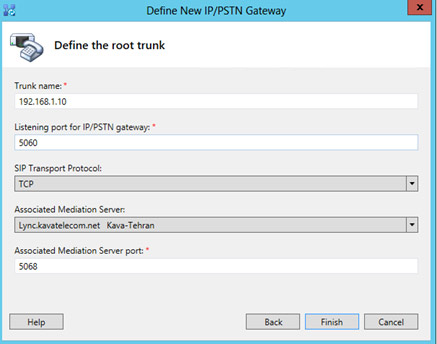
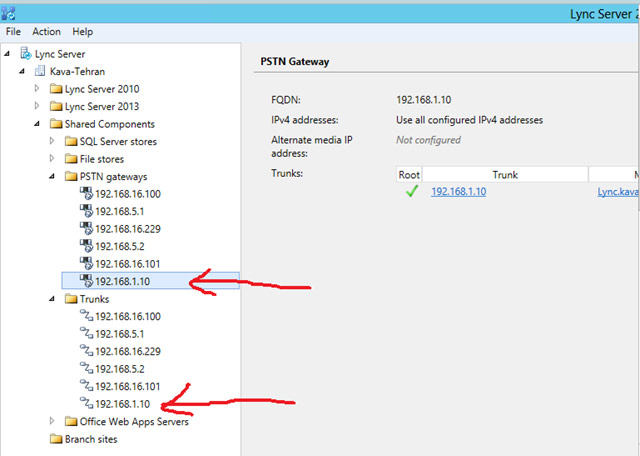
در پنجره بعدی گزینه Finish را انتخاب کنید بدین ترتیب دو فیلد در قسمت های PSTN Gateway و Trunk که به آی پی KTS اشاره می کنند اضافه خواهند شد.
کانفیگ CUCM برای ارتباط با KTS
برای این کار وارد صفحه کانفیگ CUCM شوید .
در ابتدا نیاز است وارد تب Device و سپس Trunk شوید.
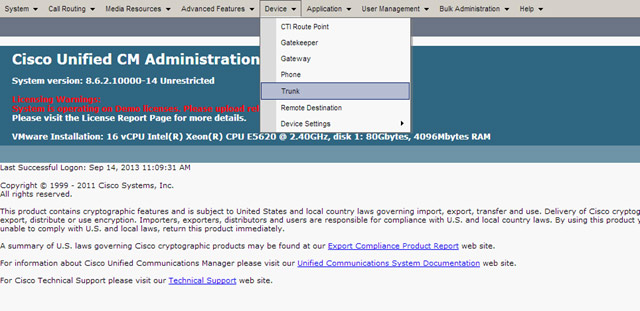
یک ترانک جدید اضافه کنید و اسم آن را KTS بگذارید.
Product را SIP Trunk انتخاب کنید و هم چنین پروتکل را SIP انتخاب نمایید و مابقی تنظیمات را به حالت پیش فرض قرار دهید.
سپس در آخر همین صفحه در قسمت SIP Information آی پی سرور KTS را وارد کنید و پورت 5060 را وارد کنید.

بعد از اضافه کردن ترانک لازم است که یک SIP Trunk Security Profile نیز برای این کانکشن اضافه کنید برای این منظور در تب system وارد قسمت Security شوید.
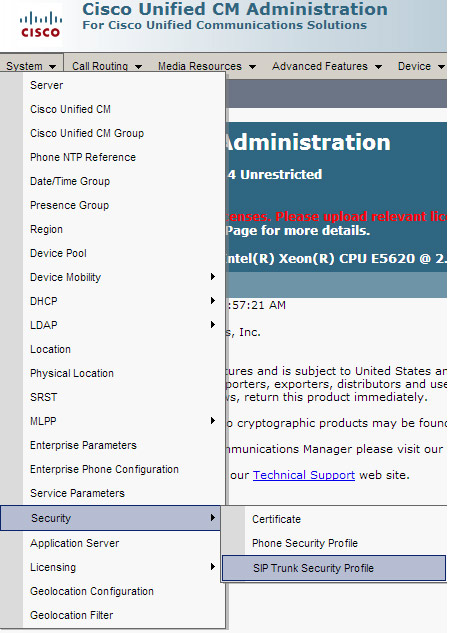
سپس گزینه SIP Trunk Security Profile را انتخاب کنید.
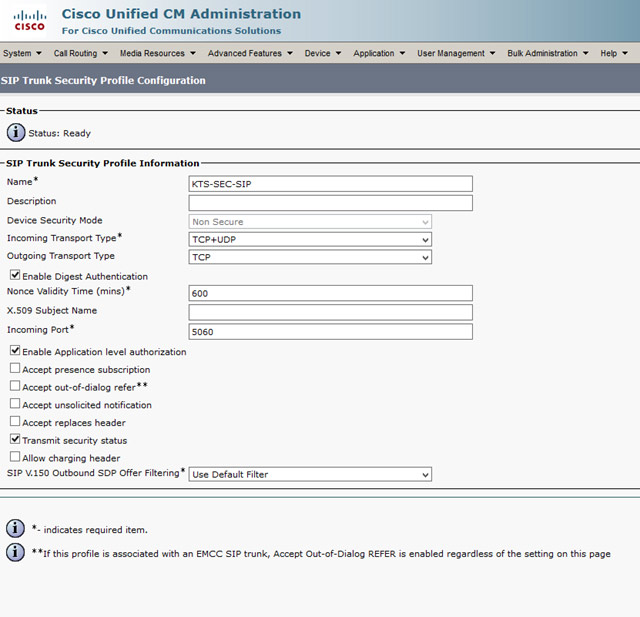
در این صفحه یک اسم برای این پروفایل اختصاص دهید و مابقی تنظیمات را بصورت پیش فرض انجام دهید:
Incoming Transport Type: TCP+UDP
Outgoing Transport Type: TCP
Incoming Port: 5060
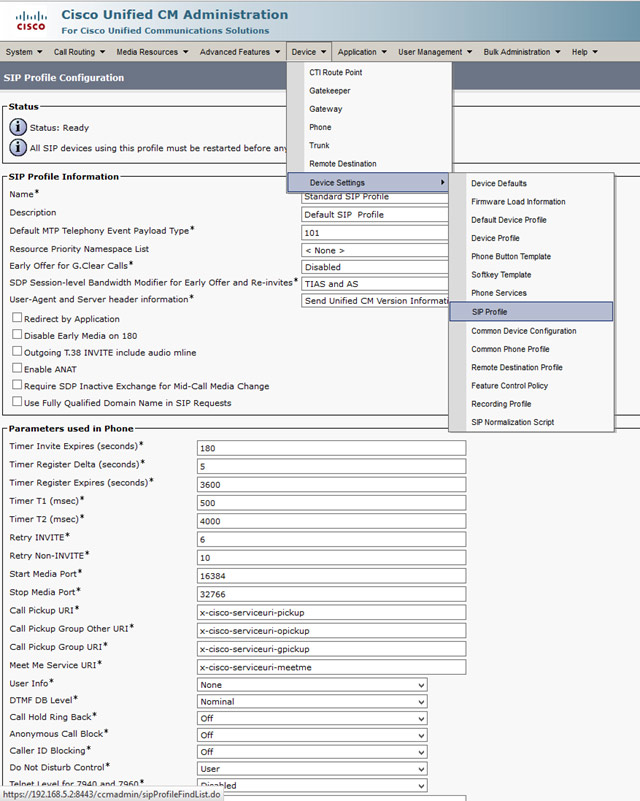
در نظر داشته باشید که ترانک بصورت SIP Profile می باشد که این تنظیم در قسمت :
Device – Device setting – Sip Profile
می باشد.
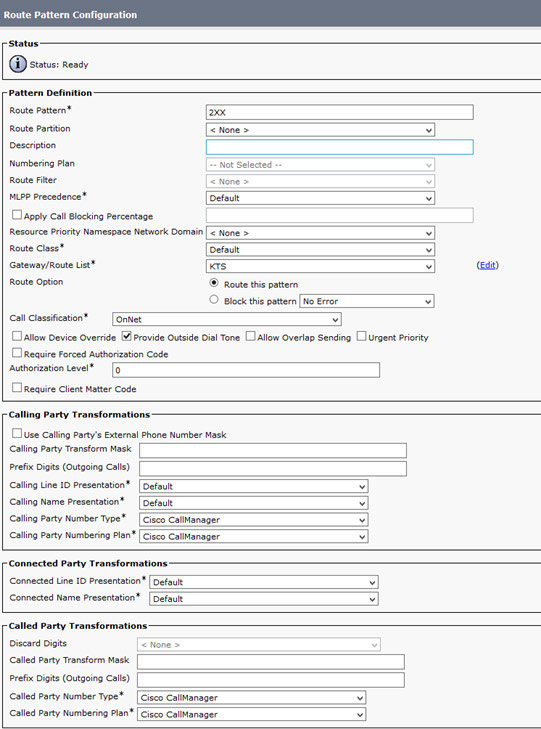
و در آخر روتینگ مخصوص شماره های KTS را تنظیم می کنیم.
برای این کار وارد قسمت call Routing و سپس Route/Hunt و سپس Route Pattern شوید.
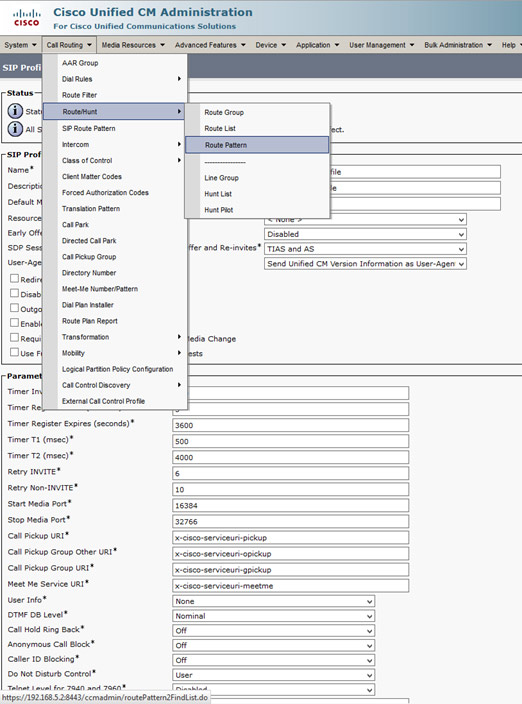
در این سناریو داخلی های KTS سه رقمی می باشد و با عدد 2 شروع می شود بنابراین در قسمت Route Patten تایپ می کنیم 2XX . مابقی تنظیمات باید بصورت پیش فرض باشد.

 راهنمای نحوه رجیستر کردن تلفن پلیکام سری VVX
 نحوه Reset Factory دستگاه ویدیو کنفرانس Cisco EX90
 راهنمای رجیستر کردن سیپ فون مخابرات بر روی ایزابل
 راهنمای نحوه اضافه کردن Ring Tone به تلفن های سیسکو مدل 8851
 نحوه رجیستر کردن تلفن Yealink W59R بر روی Deck W80DM
 راهنمای نحوه رجیستر کردن تلفن آی پی Mitel 5330e روی مرکز تماس ایزابل
 راهنمای نحوه رجیستر کردن تلفن آسترا 6731i بر روی مرکز تماس ایزابل
![معرفی امکانات تلفن NRP 1202 نیوراک [مقایسه با T31P یالینک و 1625 گرنداستریم]](https://kavatelecom.com/blog/wp-content/uploads/2021/05/post-7476.jpg) معرفی امکانات تلفن NRP 1202 نیوراک [مقایسه با T31P یالینک و 1625 گرنداستریم]
معرفی امکانات تلفن NRP 1202 نیوراک [مقایسه با T31P یالینک و 1625 گرنداستریم]
 آموزش اجرای سیپ ترانک آسیاتک با روتر سیسکو و ترانک بین cucm و استریسک
 انتقال خط گیتوی گرند استریم 502-HT-503 به چه صورت است؟
 علت محبوبیت Skype for business چیست؟
  طریقه تنظیم Cisco Router 2800 برای اتصال E1(PRI) مخابرات و Trunk آن با Asterisk چگونه است؟
  برقراری ارتباط بین سانترال Panasonic ، روتر Cisco و Asterisk به وسیله Trunk E1 چگونه است؟
  چه پورت هایی در سیستم های تلفنی آنالوگ استفاده می شوند؟ آشنایی کامل با FXO و FXS
  آسترالینک PRO 160 چیست؟
  معرفی 10 سافت فون رایگان SIP
  چگونه کاربران سیستم تلفنی خود را ارزیابی نمایید؟
دیدگاه های این مطلب
هیچ نظری ارسال نشده است.