

بروزرسانی نرم افزار داخلی سیستم های POLYCOM HDX به عملکرد بهتر آنها کمک می کند. عموما وقتی تغییرات کلی در نرم افزار یک سیستم ایجاد می شود ، موارد خطایی در آن ظاهر می شود که در زمان تولید و در تست آزمایشگاه مشخص نمی شوند یا آنقدر کم اهمیت هستند که مانع انتشار نسخه جدید نمی شوند. پس از انتشار ، شرکتهای تولید کننده تجهیزات به مرور این اشکالات را برطرف کرده و در قالب نرم افزار جدید منتشر می کنند. بنابراین هر چه کاربران از جدیدترین نسخه ها استفاده کنند ، اشکالات کار کمتر و کارایی سیستم بالاتر خواهد بود.
نسخه های مختلف این بسته های اصلاحی در محصولات POLYCOM با اعدادی مثل 3.0.1 مشخص می شوند. رقم سمت چپ نشان دهنده شماره نسخه اصلی و سایر اعداد نسخه های فرعی است. در نسخه های فرعی رقم سمت چپ دارای اولویت بالاتری است. با این توصیف نسخه 3.1.0 بالاتر از 3.0.4 می باشد.
در سیاست تجاری شرکت POLYCOM نسخه های فرعی یک نسخه اصلی به صورت رایگان ارائه می شود ولی ارتقا به نسخه اصلی جدید شامل پرداخت هزینه و دریافت License key ، ثبت آن در سایت پشتیبانی POLYCOM.com و دریافت Key Code است.
ابتدا به سایت پشتیبانی POLYCOM به آدرس
http://support.polycom.com/PolycomService/support/us/support/video/hdx_series
.مراجعه و آخرین نسخه نرم افزار مربوط به سیستم خود را دانلود کنید.
همراه این نسخه یک فایل راهنما برای توضیح تغییرات این نسخه به نام Release Notes نیز در دسترس است.
فایل دانلود شده را در جایی روی هارد کامپیوتری که دسترسی به شبکه ویدیوکنفرانس دارد و می تواند رابط وب سیستم HDX مورد نظر را ببیند ، ذخیره کنید.
به رابط وب سیستم HDX با تایپ آدرس مشابه آدرس زیر وصل شوید.
https://IP_Address_Of_Your_HDX_System
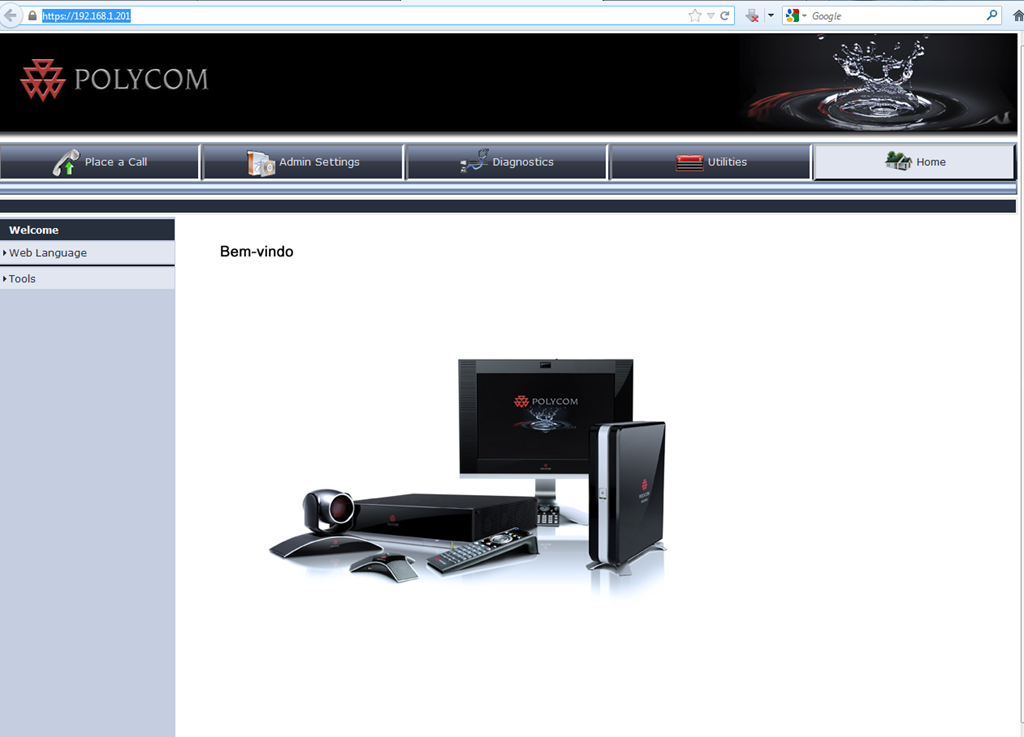
بر روی تب Admin Settings در بالا و General Settings در لینکهای سمت چپ کلیک کنید تا لینک Software Update در لینکهای سمت چپ ظاهر شود. روی آن کلیک کنید و سپس روی POLYCOM HDX System کلیک کنیدتا به صفحه Software Update بروید.
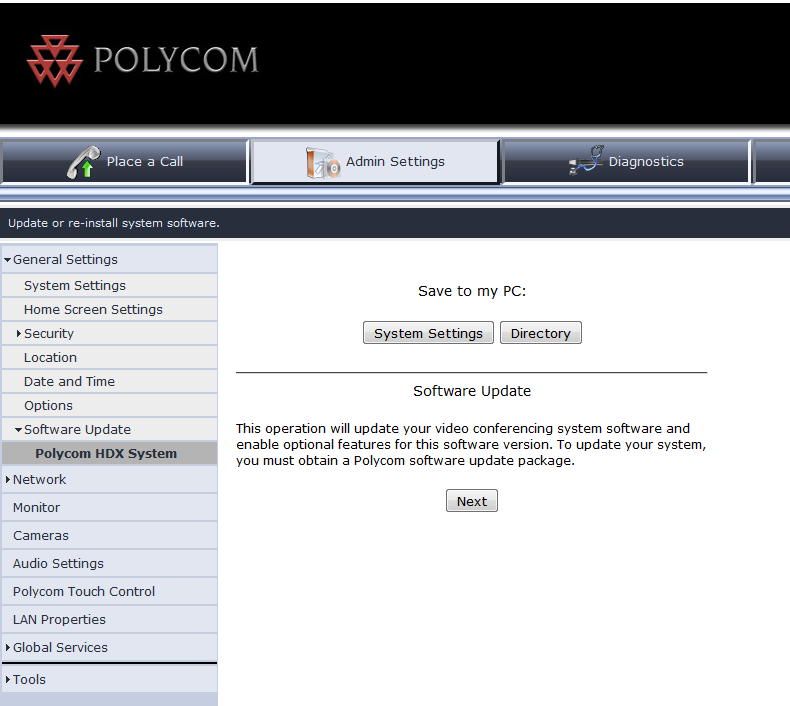
از دکمه های System Settings و Directory می توانید برای ذخیره پشتیبان از اطلاعات داخل دستگاه بر روی کامپیوتر خود استفاده کنید. روی دکمه Next کلیک کنید تا به مرحله بعد بروید. البته این انتقال بین مرحله ها مدتی طول می کشد. این زمان به نظر طولانی نباید شما را نگران کند. در این مدت هیچ اقدامی انجام ندهید.
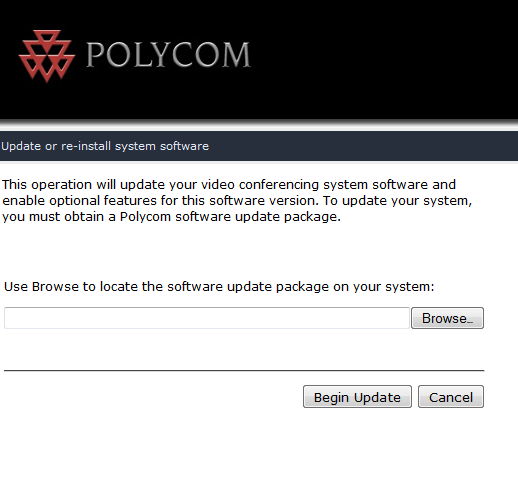
با کلیک روی دکمه Browse می توانید فایل دانلود شده در کامپیوتر خود را جستجو و با دابل کلیک آدرس آنرا در جای مشخص شده ثبت کنید. ( فایل دانلود شده دارای پسوند .pup می باشد که در یک فایل .zip فشرده شده و شما باید آنرا Extract کنید). روی Begin Update کلیک کنید تا فرآیند ارسال فایل به سیستم HDX انجام شود.
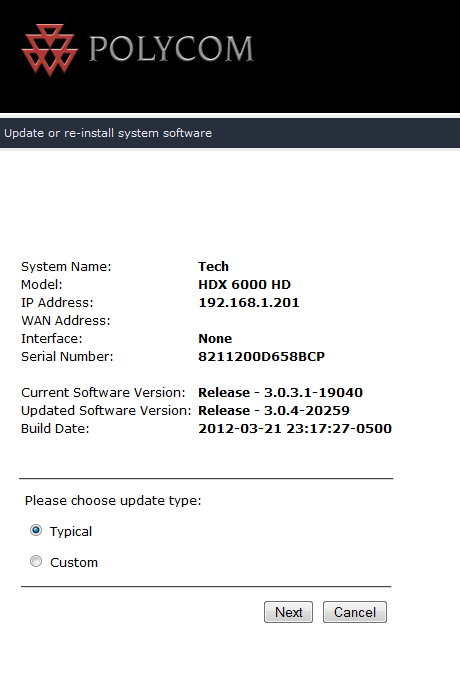
فایل به سیستم مورد نظر رسیده است و از اینجا به بعد در مورد نحوه نصب آن از شما سئوال می شود.
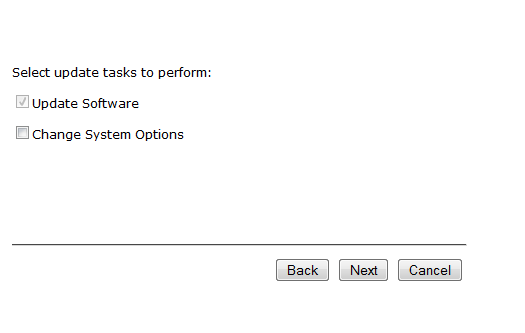
با زدن تیک مورد دوم می توانید همزمان با ارتقا بعضی از ویژگیهای سیستم که با Option Key فعال می شوند را نیز فعال کنید.
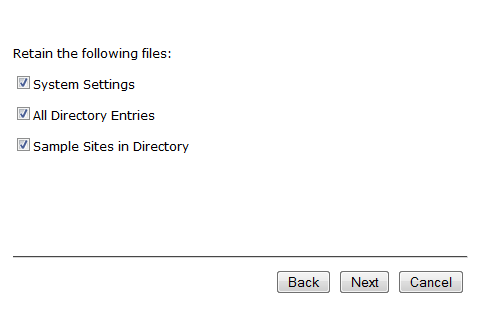
می توانید بعضی از اطلاعاتی را که نمیخواهید با برداشتن تیک از سیستم حذف کنید
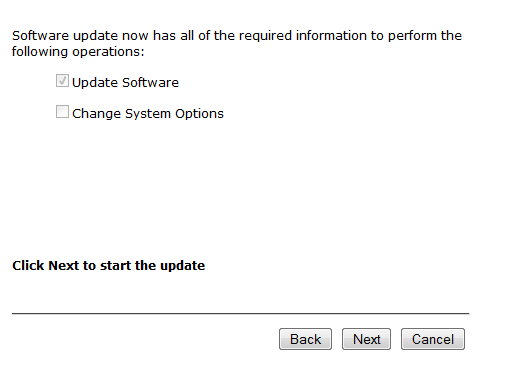
در این صفحه تایید نهایی برای شروع ارتقا از شما درخواست می شود.
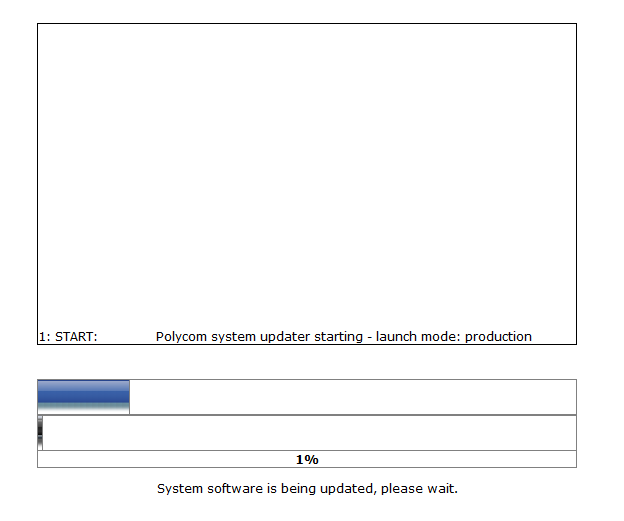
کار ارتقا شروع شده و همزمان در صفحه نمایشگر هم مراحل ارتقا نمایش داده می شود.
در انتها سیستم Restart شده و با نسخه جدید شروع به کار می کند.

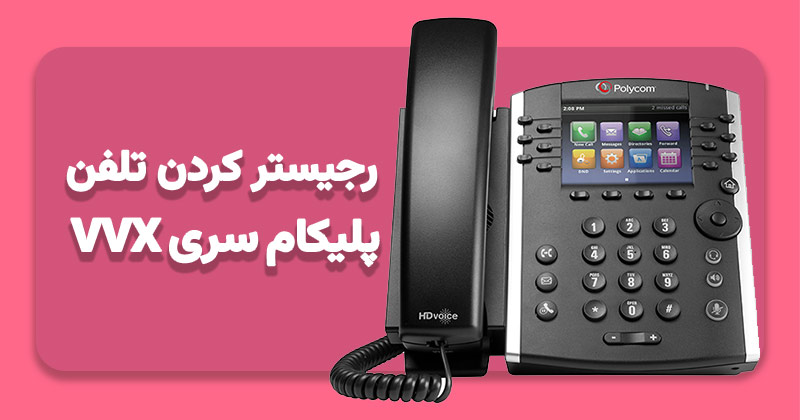 راهنمای نحوه رجیستر کردن تلفن پلیکام سری VVX
 نحوه Reset Factory دستگاه ویدیو کنفرانس Cisco EX90
 راهنمای رجیستر کردن سیپ فون مخابرات بر روی ایزابل
 راهنمای نحوه اضافه کردن Ring Tone به تلفن های سیسکو مدل 8851
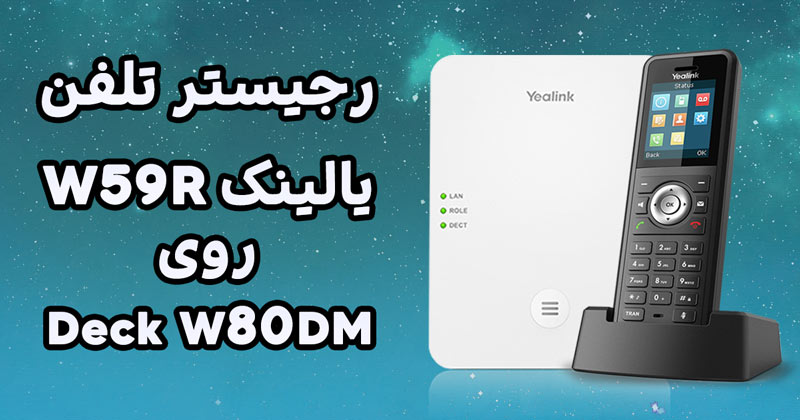 نحوه رجیستر کردن تلفن Yealink W59R بر روی Deck W80DM
 راهنمای نحوه رجیستر کردن تلفن آی پی Mitel 5330e روی مرکز تماس ایزابل
 راهنمای نحوه رجیستر کردن تلفن آسترا 6731i بر روی مرکز تماس ایزابل
![معرفی امکانات تلفن NRP 1202 نیوراک [مقایسه با T31P یالینک و 1625 گرنداستریم]](https://kavatelecom.com/blog/wp-content/uploads/2021/05/post-7476.jpg) معرفی امکانات تلفن NRP 1202 نیوراک [مقایسه با T31P یالینک و 1625 گرنداستریم]
معرفی امکانات تلفن NRP 1202 نیوراک [مقایسه با T31P یالینک و 1625 گرنداستریم]
 آموزش اجرای سیپ ترانک آسیاتک با روتر سیسکو و ترانک بین cucm و استریسک
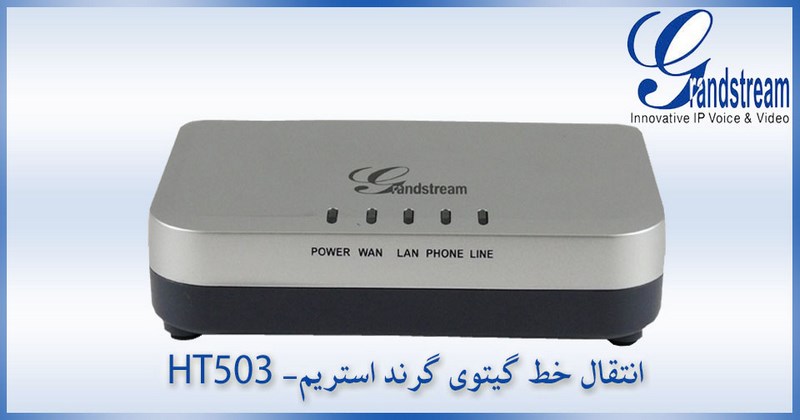 انتقال خط گیتوی گرند استریم 502-HT-503 به چه صورت است؟
 علت محبوبیت Skype for business چیست؟
 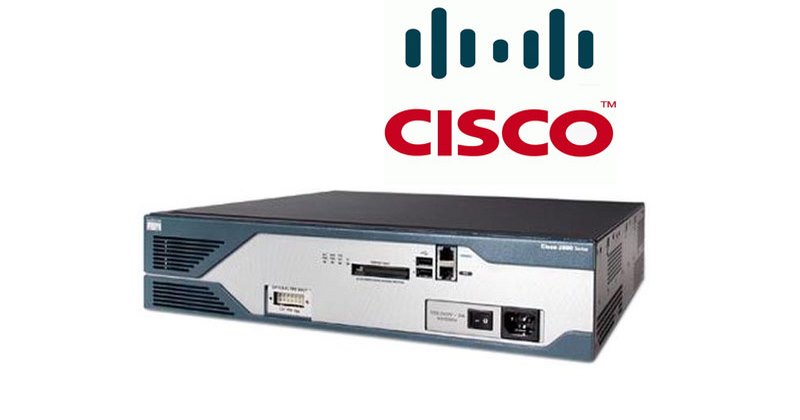 طریقه تنظیم Cisco Router 2800 برای اتصال E1(PRI) مخابرات و Trunk آن با Asterisk چگونه است؟
 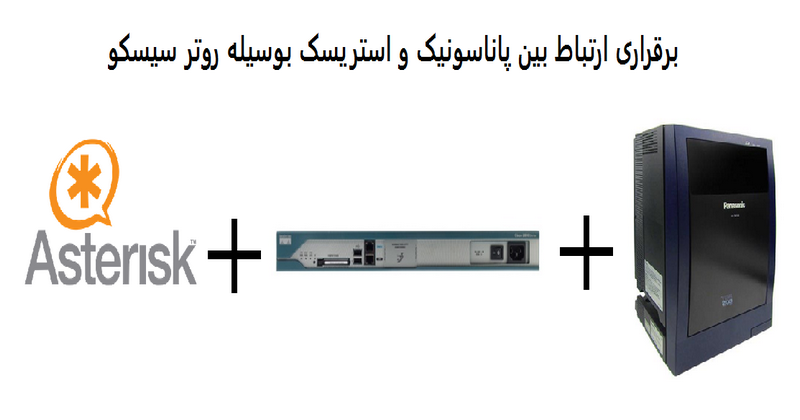 برقراری ارتباط بین سانترال Panasonic ، روتر Cisco و Asterisk به وسیله Trunk E1 چگونه است؟
  چه پورت هایی در سیستم های تلفنی آنالوگ استفاده می شوند؟ آشنایی کامل با FXO و FXS
 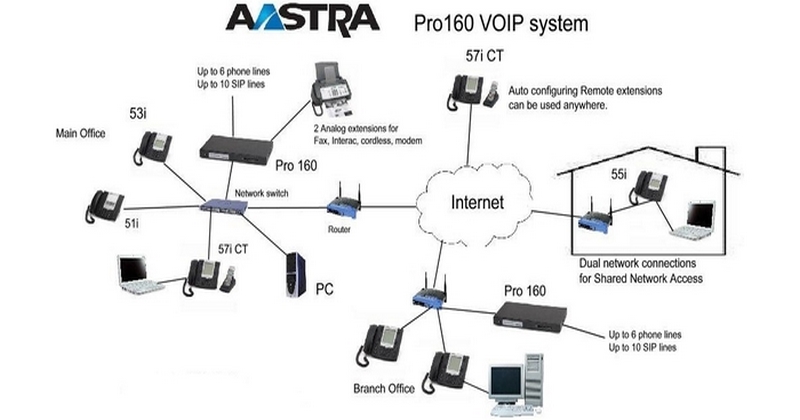 آسترالینک PRO 160 چیست؟
  معرفی 10 سافت فون رایگان SIP
  چگونه کاربران سیستم تلفنی خود را ارزیابی نمایید؟
دیدگاه های این مطلب
هیچ نظری ارسال نشده است.